
사용 가이드
부동산백과의 모든 기능을 쉽게 알려드립니다
1. 시작하기
Android 앱 설치
- Google Play 스토어에서 "부동산백과" 또는 "Proppedia"를 검색합니다.
- 설치 버튼을 눌러 앱을 다운로드합니다.
- 설치가 완료되면 앱을 실행합니다.
스마트폰으로 QR 코드를 스캔하세요
TIP: PC에서는 propnet.kr/proppedia로 접속하여 웹 버전을 바로 사용할 수 있습니다. 설치가 필요 없습니다.
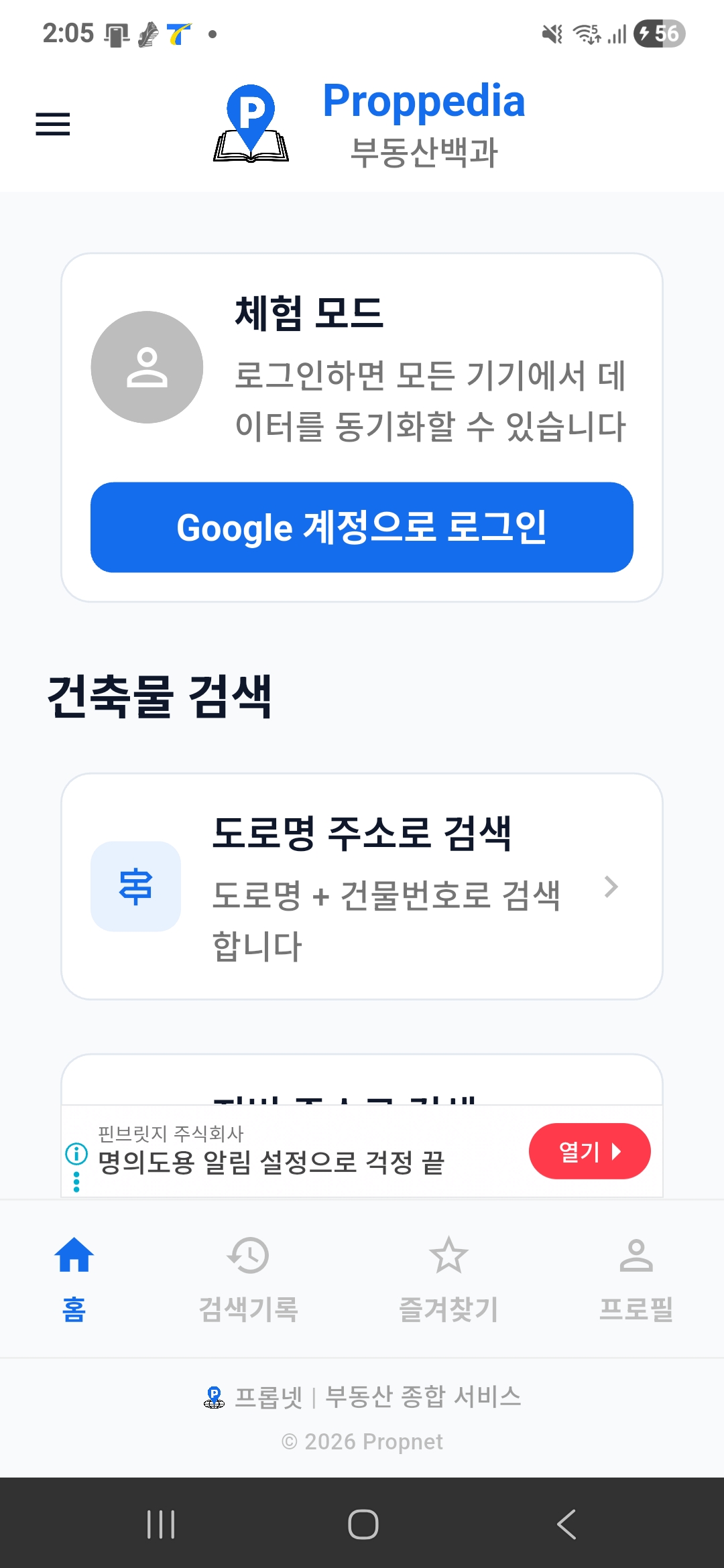
앱 홈 화면 (체험 모드)
2. 회원가입 / 로그인
부동산백과는 비회원(체험 모드)으로도 기본 검색이 가능합니다. 로그인하면 즐겨찾기, 검색 기록 동기화 등 추가 기능을 이용할 수 있습니다.
Google 계정으로 로그인
- 홈 화면에서 "Google 계정으로 로그인" 버튼을 탭합니다.
- 로그인 화면에서 "Google 계정으로 시작하기"를 탭합니다.
- Google 계정을 선택하면 자동으로 로그인됩니다.
- 별도의 회원가입 절차가 없으며, Google 계정으로 바로 가입과 로그인이 동시에 처리됩니다.
TIP: 체험 모드에서는 데이터가 기기에만 저장됩니다. 로그인하면 모든 기기에서 데이터를 동기화할 수 있습니다.
체험 모드 (비로그인)
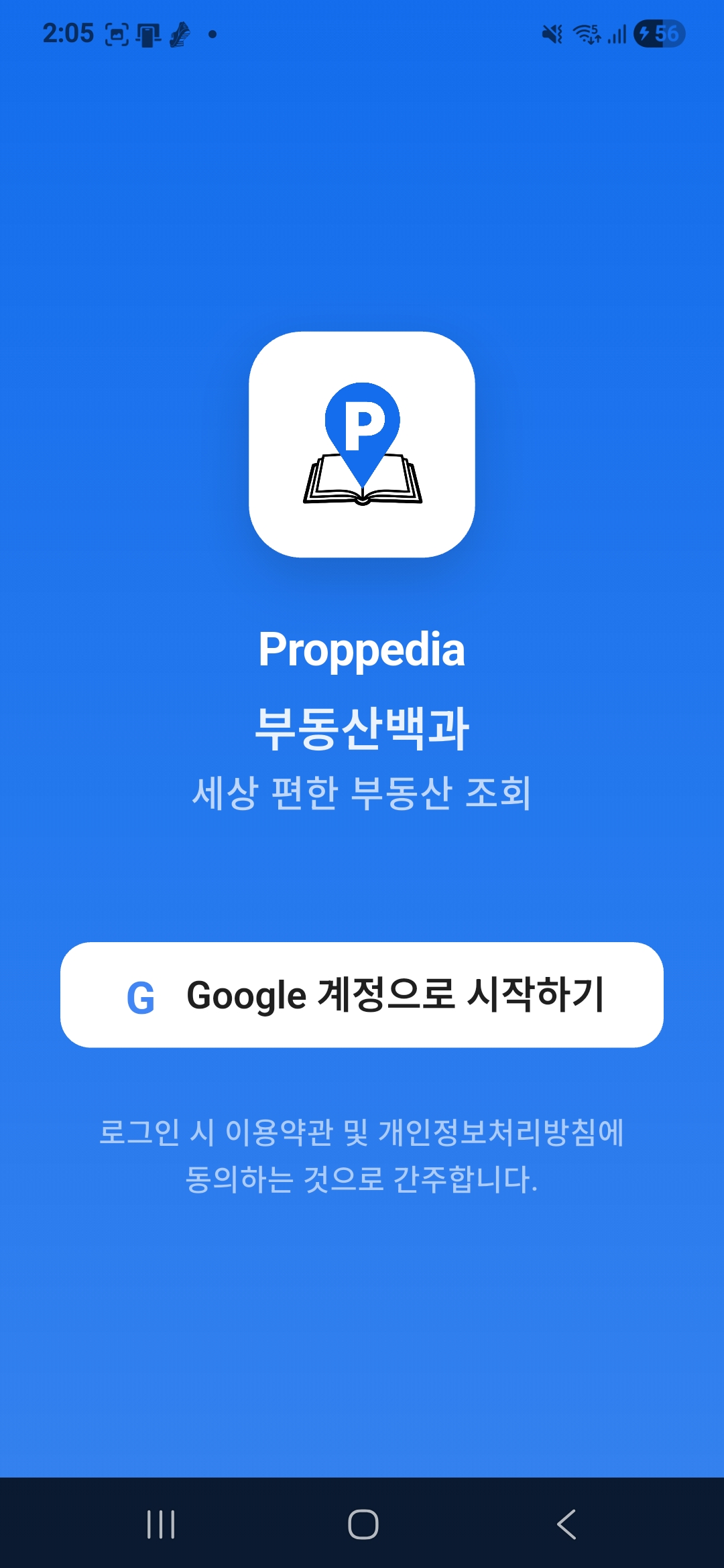
로그인 화면
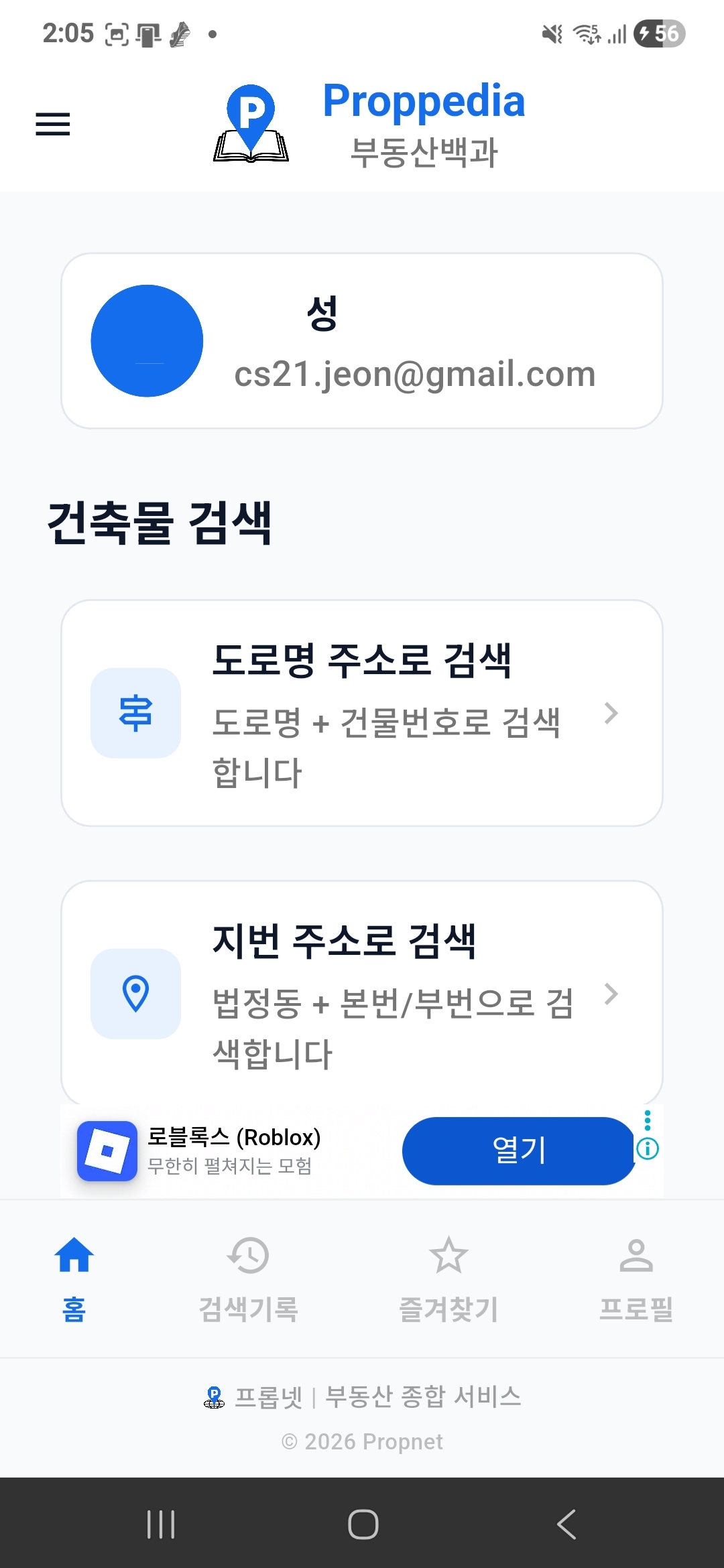
로그인 후 홈 화면
3. 도로명 주소 검색
- 홈 화면에서 "도로명 주소로 검색"을 탭합니다.
- 도로명 + 건물번호를 입력합니다. (예: "세종대로 110")
- 검색 결과 목록에서 원하는 주소를 선택합니다.
- 건축물 상세 정보가 표시됩니다.
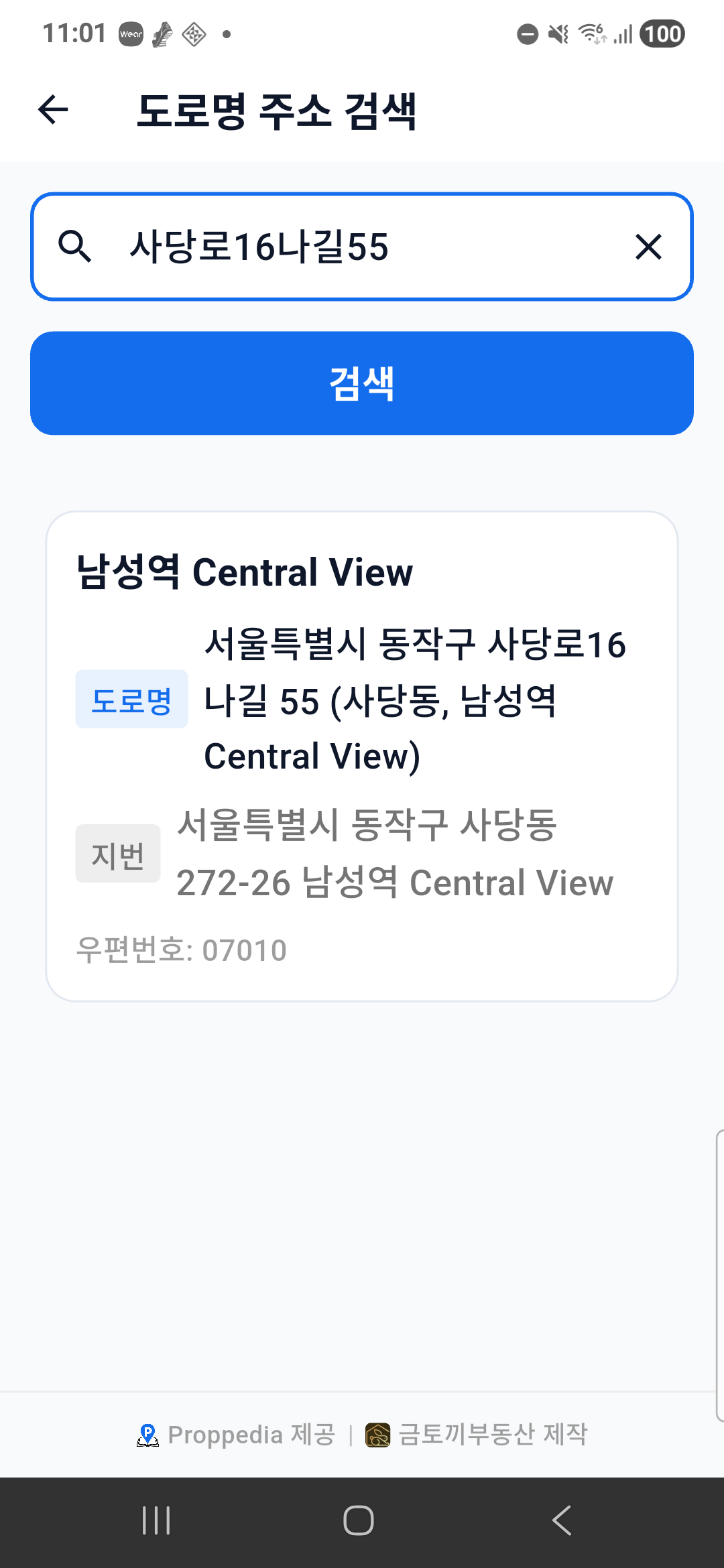
도로명 주소 입력
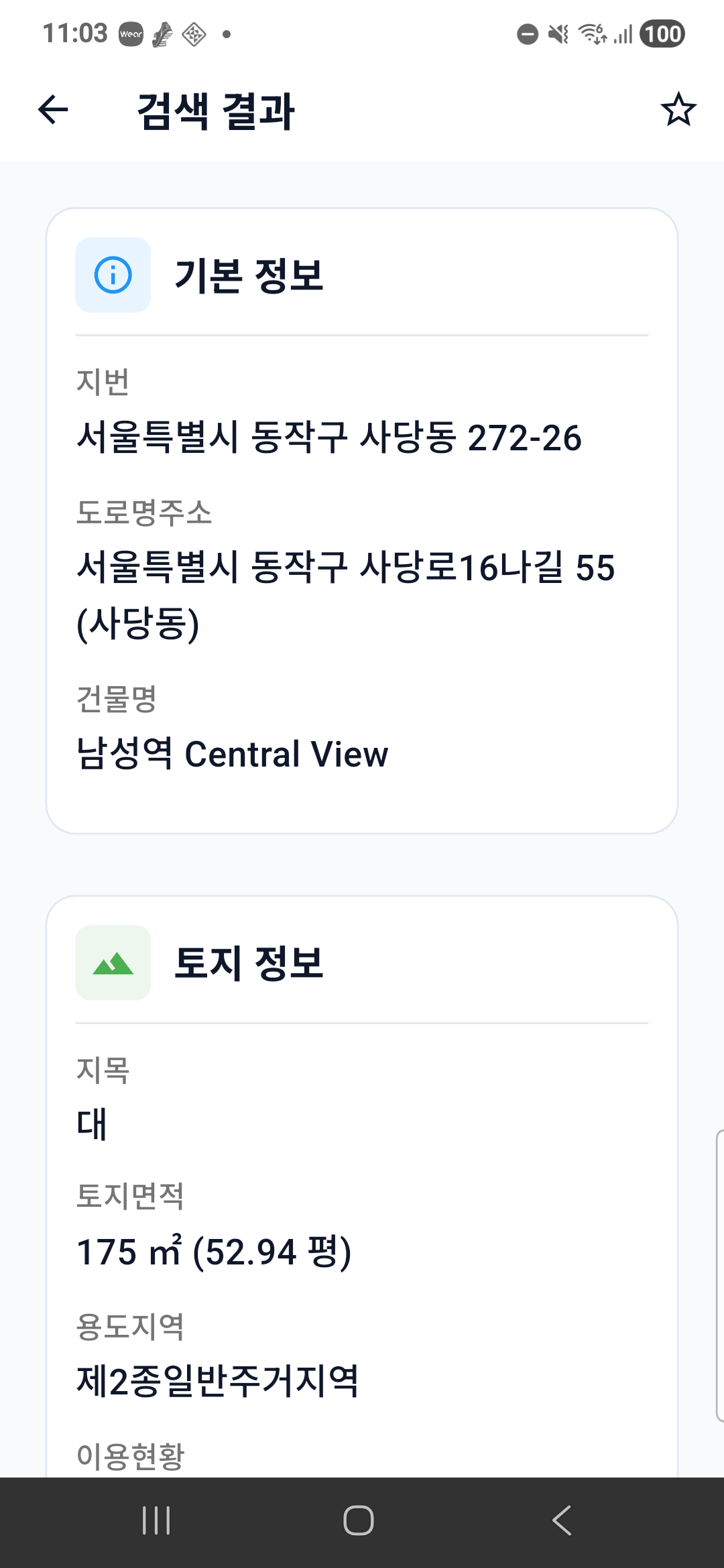
검색 결과
4. 지번 주소 검색
- 홈 화면에서 "지번 주소로 검색"을 탭합니다.
- 법정동과 번지를 함께 입력합니다. (예: "사당동 123-45")
- 입력하면 자동으로 법정동과 번지가 인식됩니다.
- 검색 버튼을 탭합니다.
TIP: 다양한 형식으로 입력할 수 있습니다. "사당동 123-45", "동작구 사당동 123-45", "서울시 강남구 역삼동 123-45" 등 모두 가능합니다.
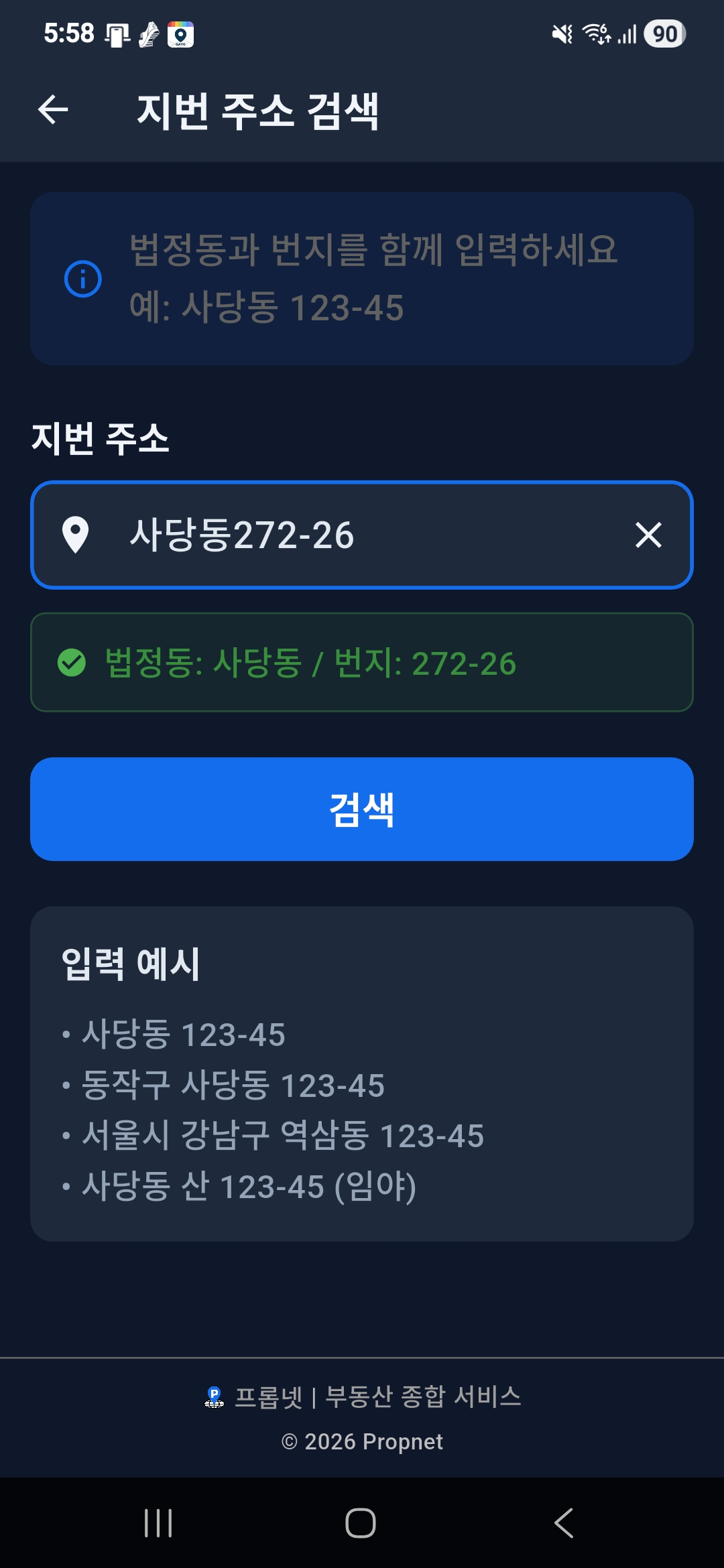
지번 주소 검색
5. 지도 검색
- 홈 화면에서 "지도에서 검색"을 탭합니다.
- 처음 사용 시 위치 정보 접근 권한 요청이 표시됩니다. "앱 사용 중에만 허용"을 선택하면 현재 위치 기반으로 지도가 표시됩니다.
- 지도를 이동하여 원하는 위치로 이동합니다.
- 지도 위의 원하는 위치를 탭합니다.
- 해당 위치의 부동산 정보가 표시됩니다.
TIP: 위치 권한을 허용하지 않아도 지도 검색은 사용할 수 있습니다. 다만 현재 위치로 자동 이동 기능은 사용할 수 없습니다.
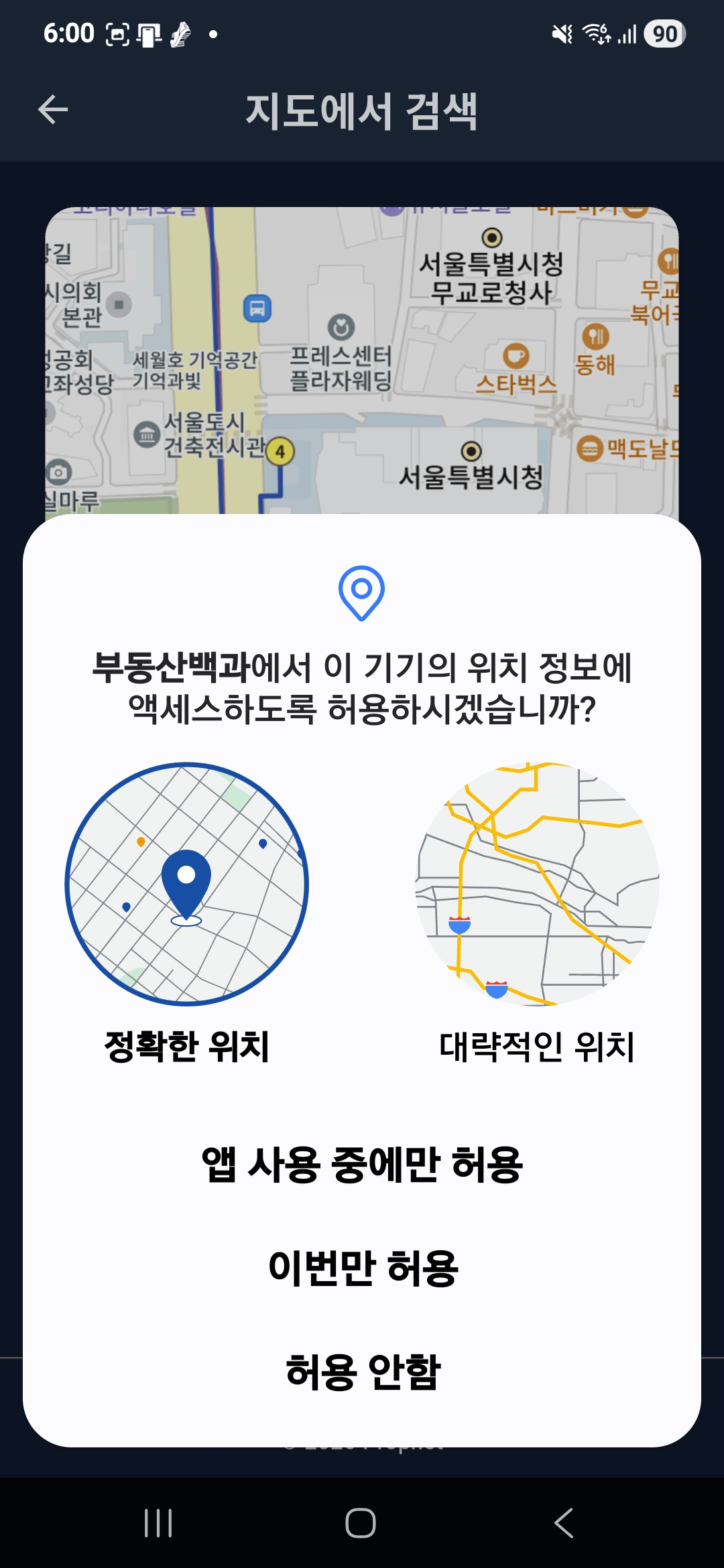
위치 정보 접근 권한 요청
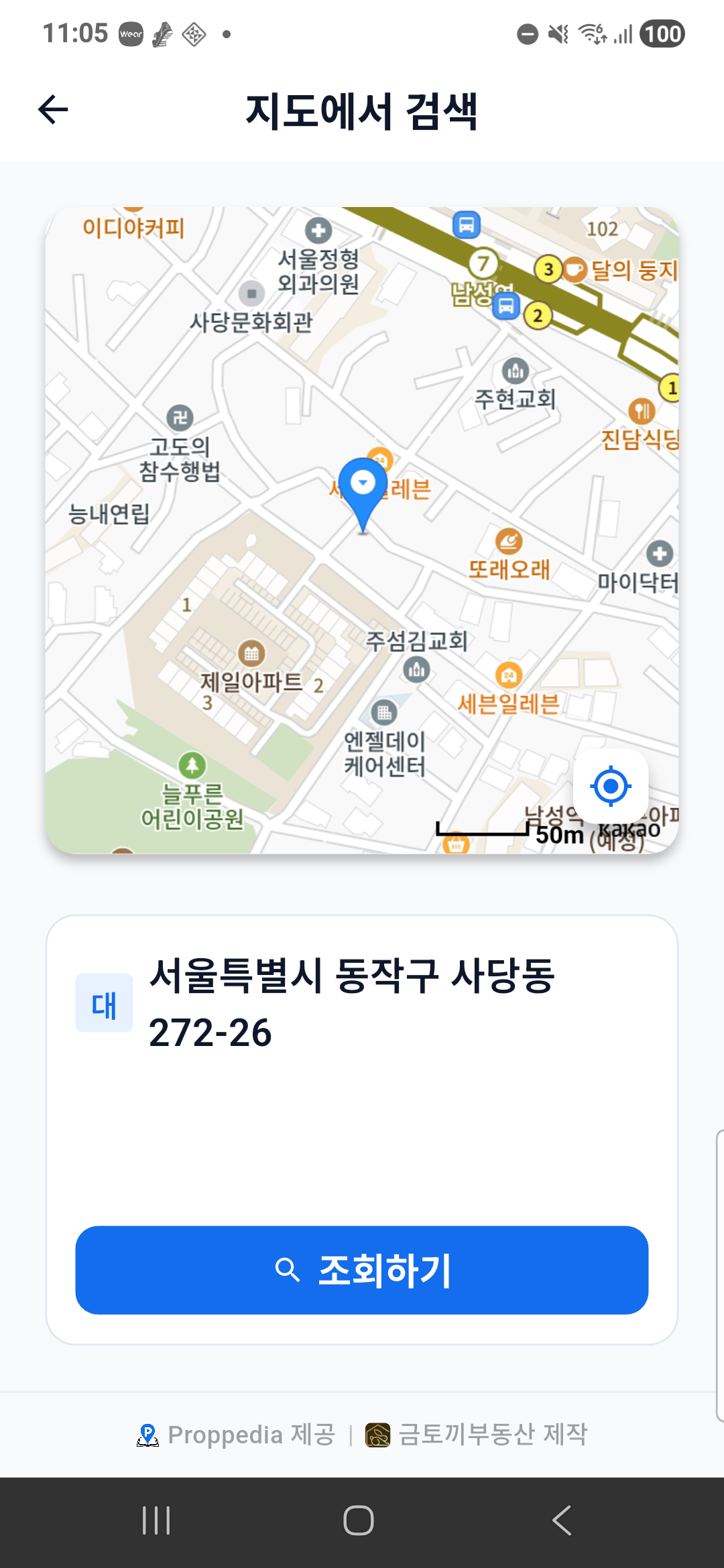
지도에서 위치를 선택하여 검색
6. 검색 결과 보기
검색 결과 화면에서는 다음 정보를 확인할 수 있습니다:
- 건축물 정보 - 건물 용도, 구조, 면적, 층수, 승인일 등
- 토지 정보 - 지목, 토지 면적, 지형 등
- 공시가격 - 개별공시지가, 공동주택 공시가격 등
건물에 여러 동/호가 있는 경우, 동 선택과 호 선택 드롭다운에서 원하는 단위를 선택하여 상세 정보를 조회할 수 있습니다.
건물 개요
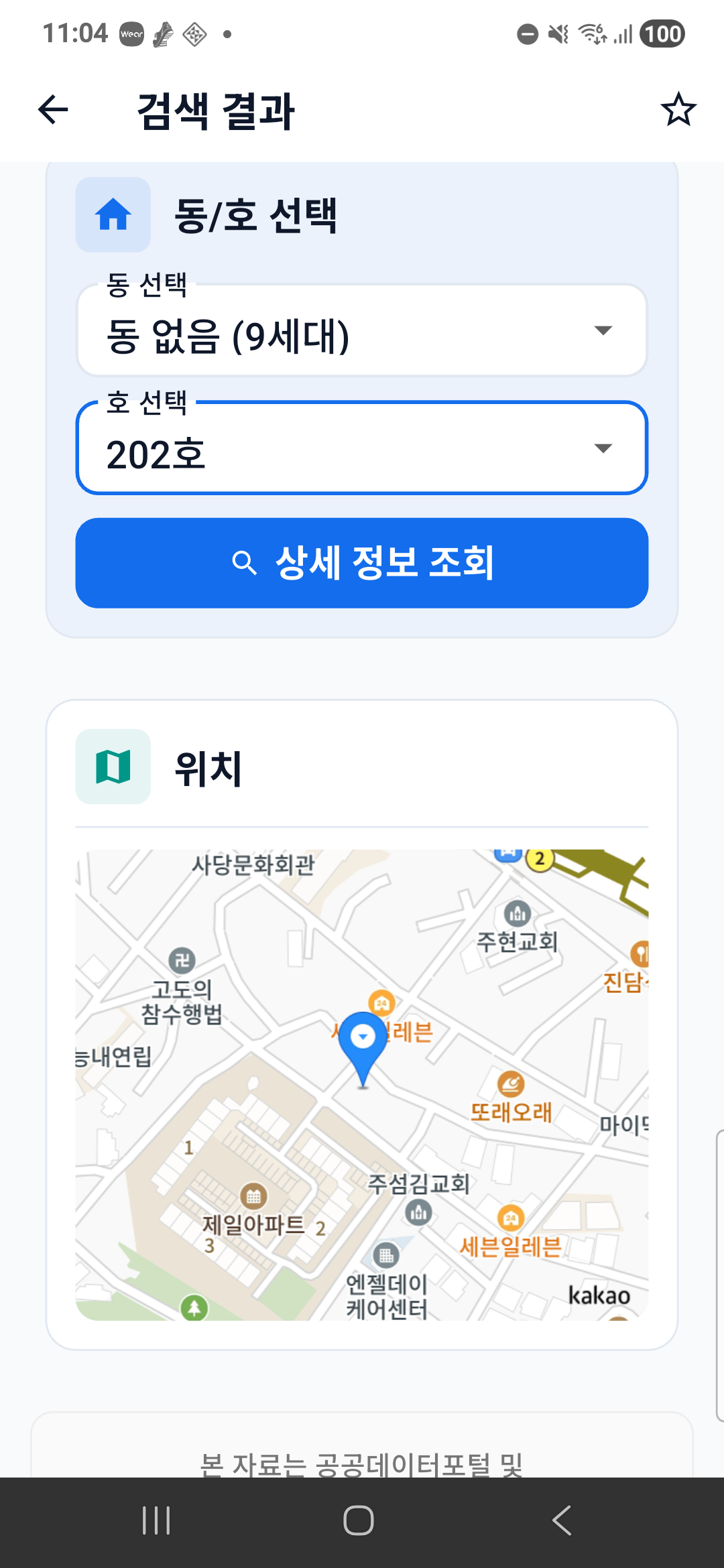
상세 정보
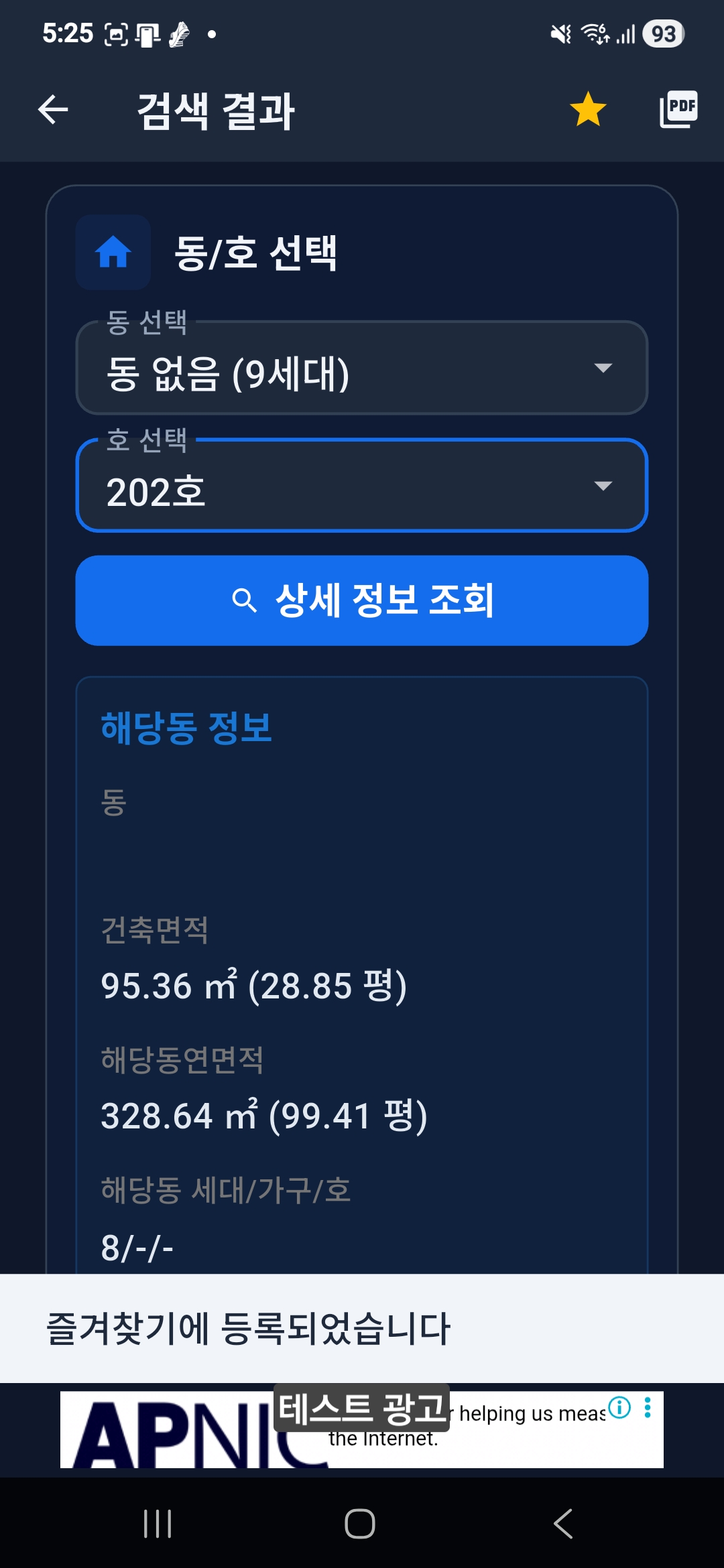
동/호 선택 및 상세 조회
7. 즐겨찾기
즐겨찾기 추가
- 검색 결과 화면 상단의 별 아이콘을 탭합니다.
- "즐겨찾기에 등록되었습니다" 메시지가 표시됩니다.
즐겨찾기 확인
- 하단 탭 바에서 "즐겨찾기"를 탭합니다.
- 저장된 건물/토지 목록이 표시됩니다.
- 항목을 탭하면 바로 상세 정보를 확인할 수 있습니다.
TIP: 로그인하면 즐겨찾기가 서버에 저장되어 다른 기기에서도 확인할 수 있습니다.
별 아이콘으로 즐겨찾기 추가
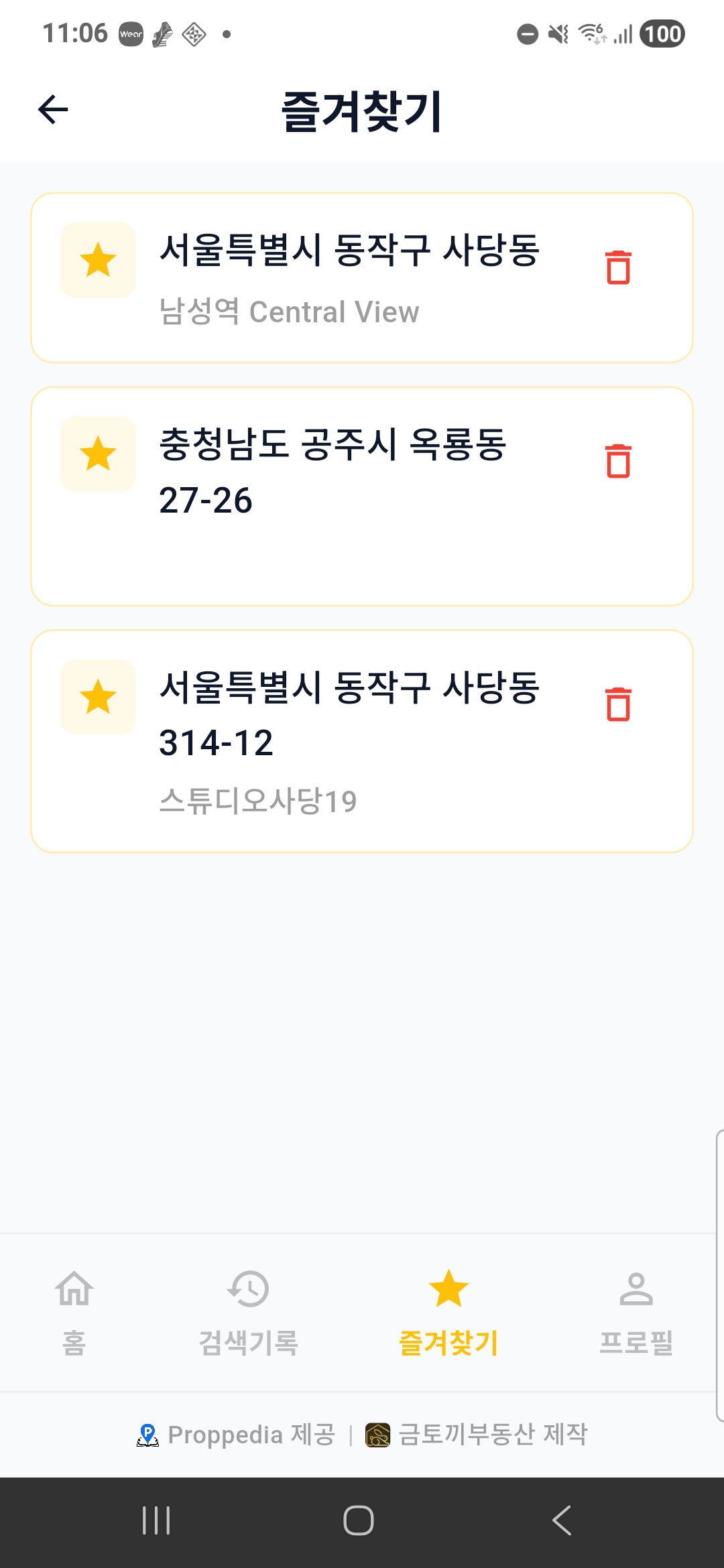
즐겨찾기 목록
8. 검색 기록
검색한 건물/토지 정보는 자동으로 기록됩니다.
- 하단 탭 바에서 "검색기록"을 탭합니다.
- 최근 검색한 항목이 시간순으로 표시됩니다.
- 항목을 탭하면 바로 상세 정보를 다시 확인할 수 있습니다.
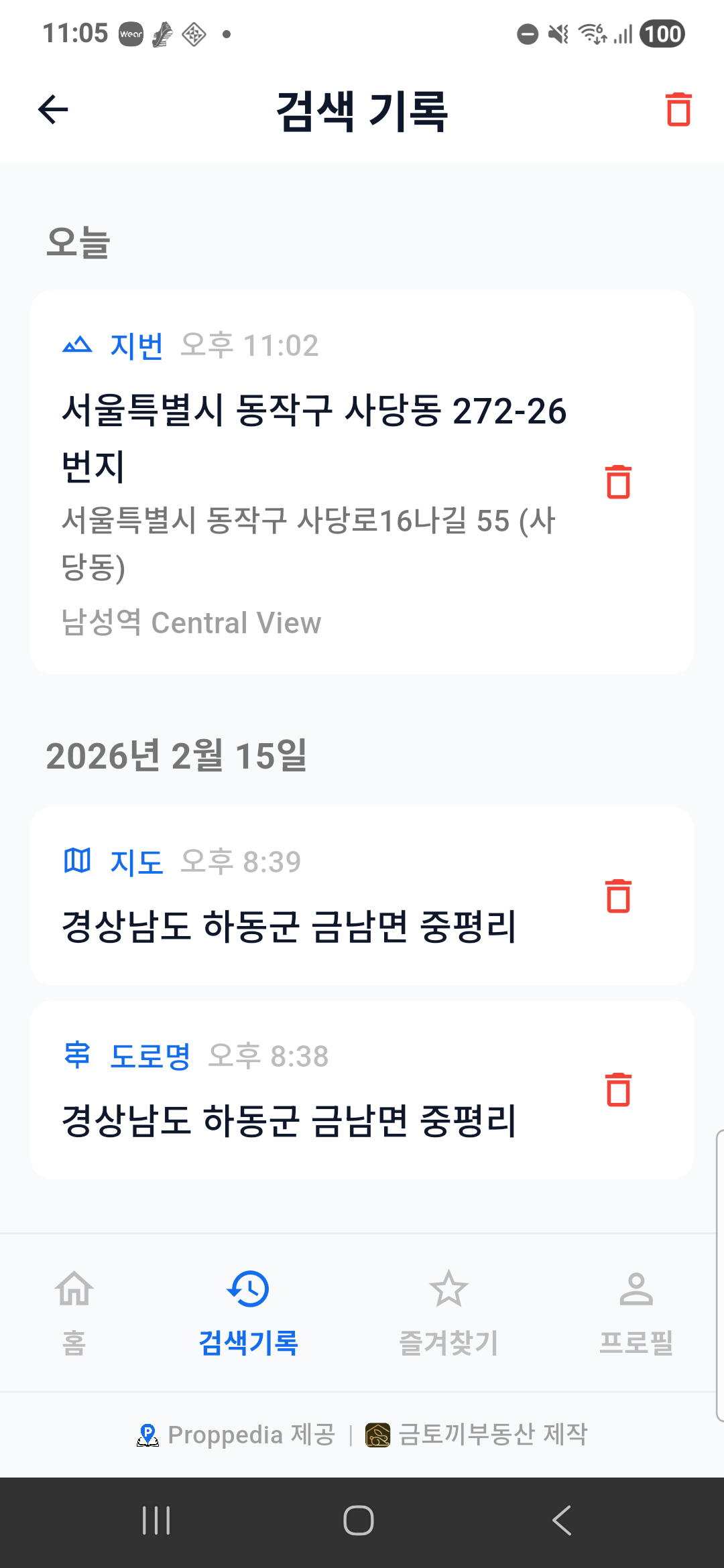
검색 기록 화면
9. PDF 저장 / 인쇄
검색 결과를 PDF로 저장하거나 인쇄할 수 있습니다.
모바일 (앱)
- 검색 결과 화면 상단의 PDF 아이콘을 탭합니다.
- PDF 미리보기가 표시됩니다.
- 공유 또는 저장 버튼으로 PDF를 내보냅니다.
PC (웹)
- 검색 결과 화면에서 PDF 아이콘을 클릭합니다.
- 브라우저의 인쇄 대화상자가 열립니다.
- "PDF로 저장"을 선택하거나, 프린터로 직접 인쇄할 수 있습니다.
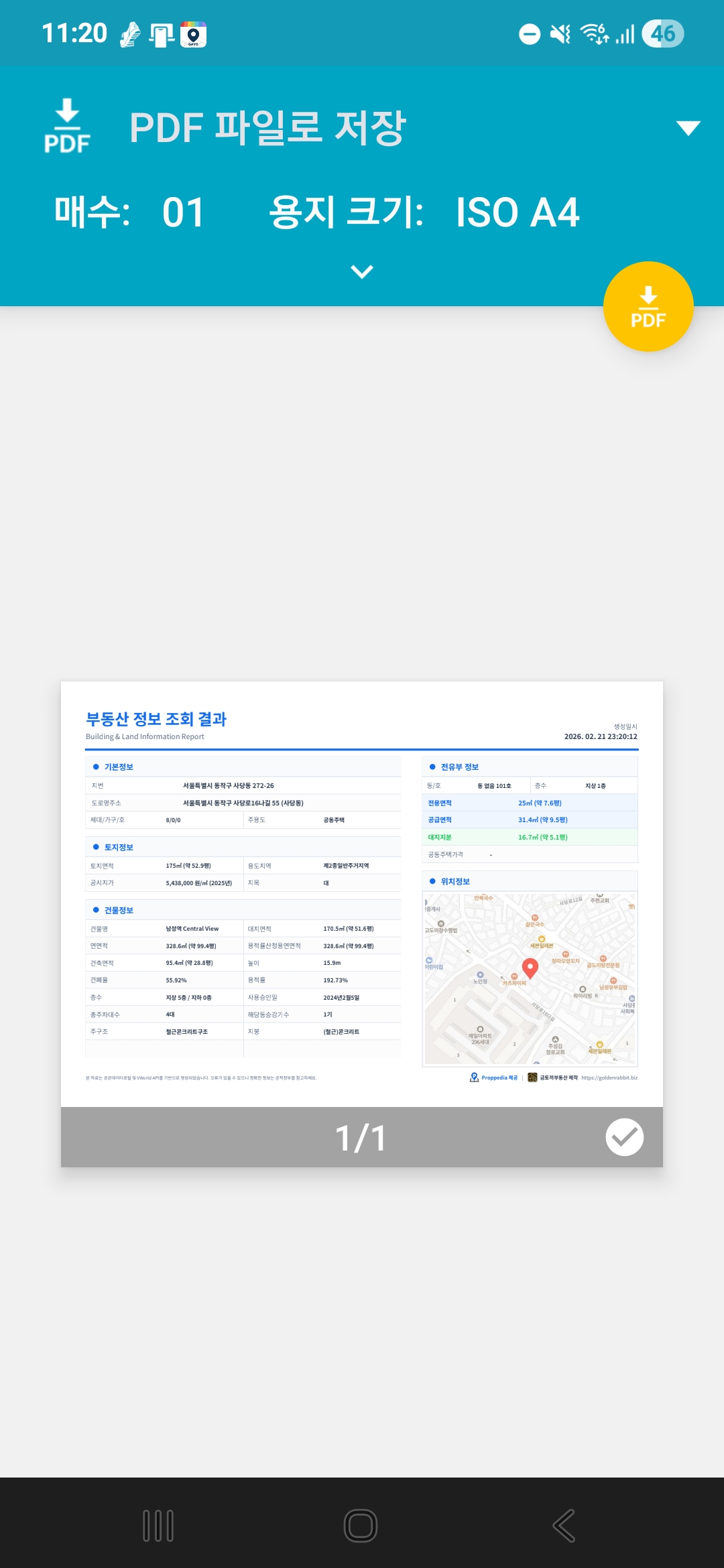
모바일에서 PDF 저장
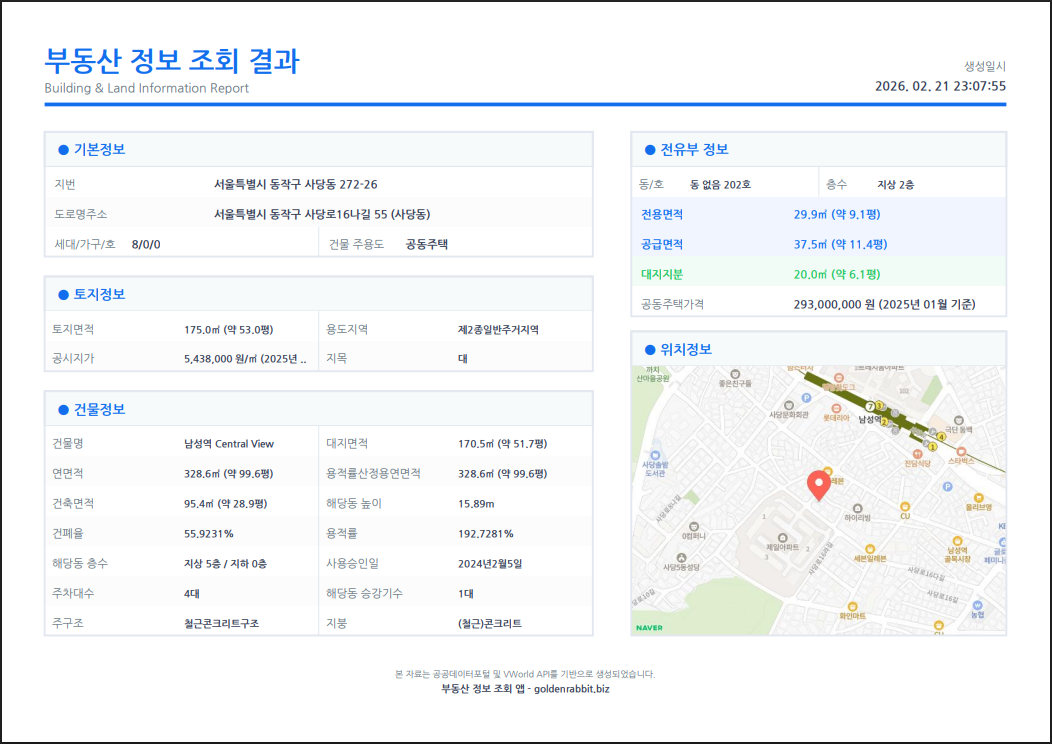
PDF 결과물 미리보기
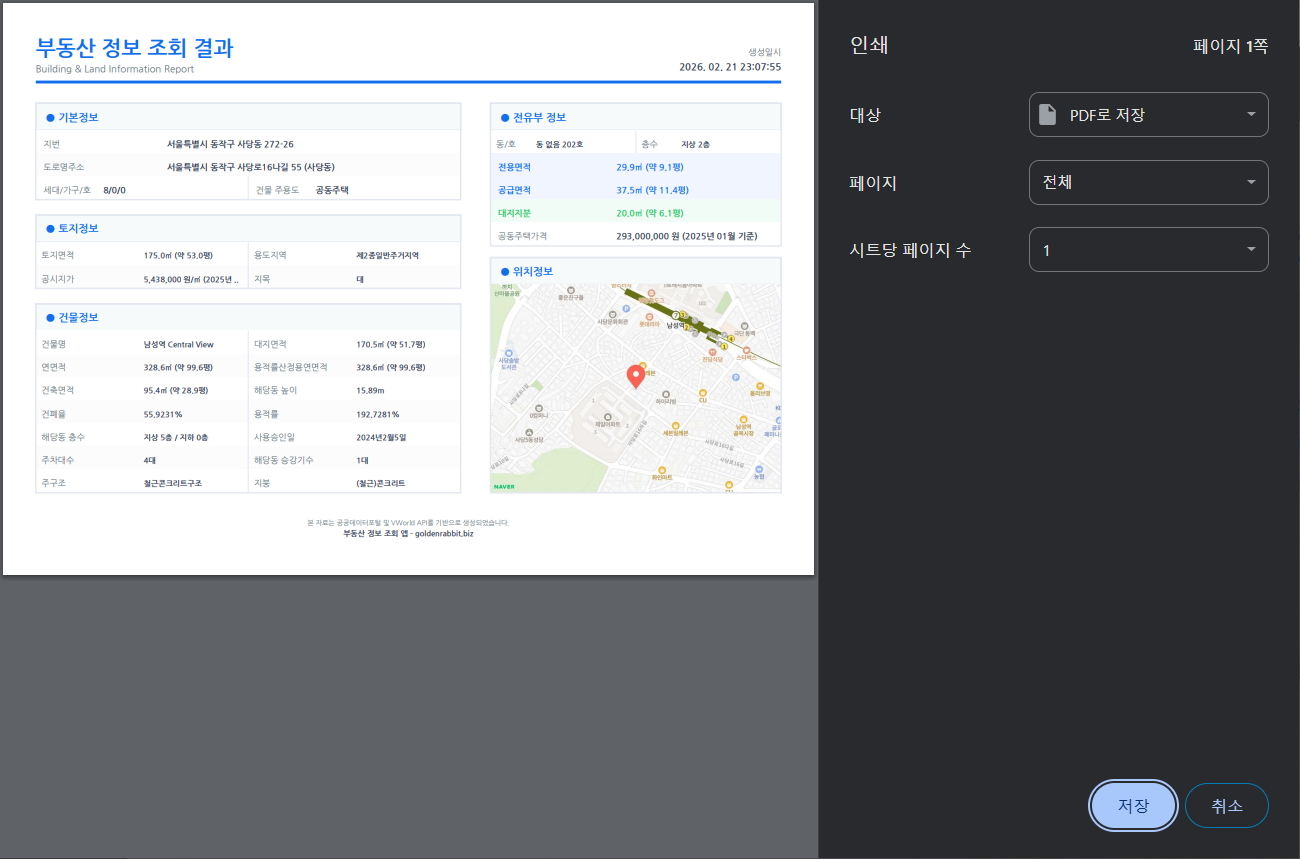
PC에서 인쇄/저장
10. 프로필 / 다크 모드
프로필 확인
하단 탭 바에서 "프로필"을 탭하면 내 계정 정보와 사용 통계를 확인할 수 있습니다.
- 계정 정보 - 이름, 이메일 주소
- 사용 통계 - 검색 기록 건수, 즐겨찾기 개수
- 앱 버전 - 현재 설치된 앱 버전 확인
다크 모드
프로필 화면의 다크 모드 토글을 활성화하면 어두운 테마로 전환됩니다. 야간 사용 시 눈의 피로를 줄여줍니다.
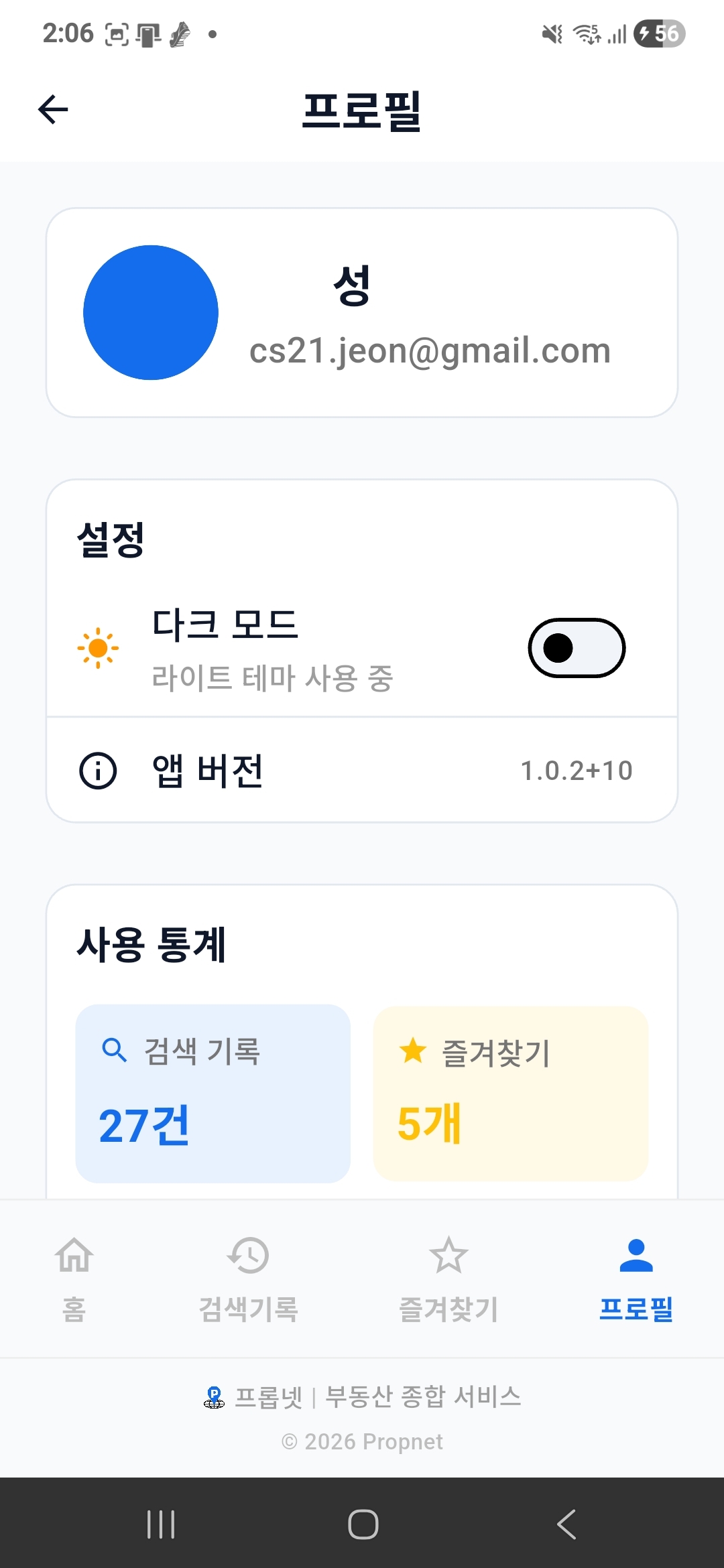
프로필 (라이트 모드)
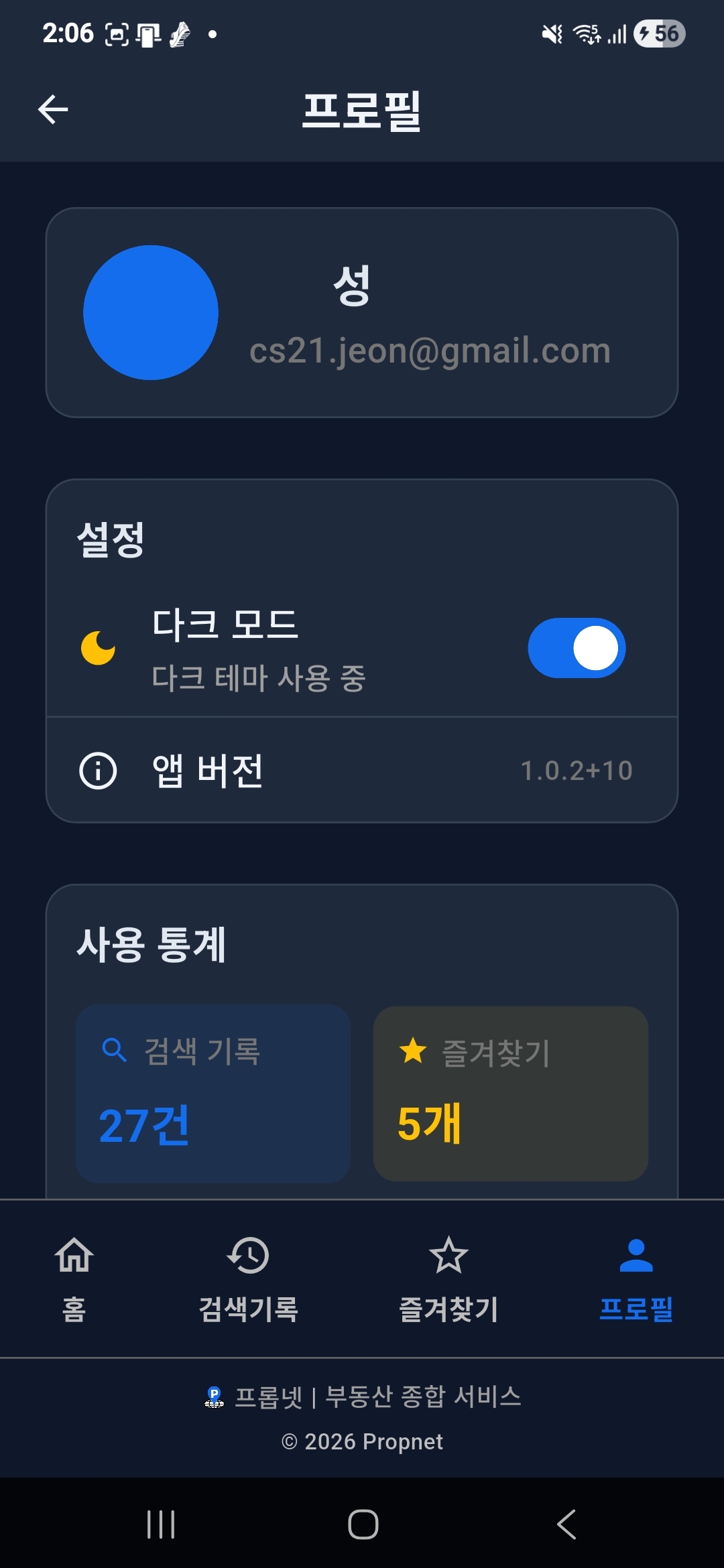
프로필 (다크 모드)