
사용 가이드
부동산백과의 모든 기능을 쉽게 알려드립니다
1. 시작하기
Android 앱 설치
- Google Play 스토어에서 "부동산백과" 또는 "Proppedia"를 검색합니다.
- 설치 버튼을 눌러 앱을 다운로드합니다.
- 설치가 완료되면 앱을 실행합니다.
스마트폰으로 QR 코드를 스캔하세요

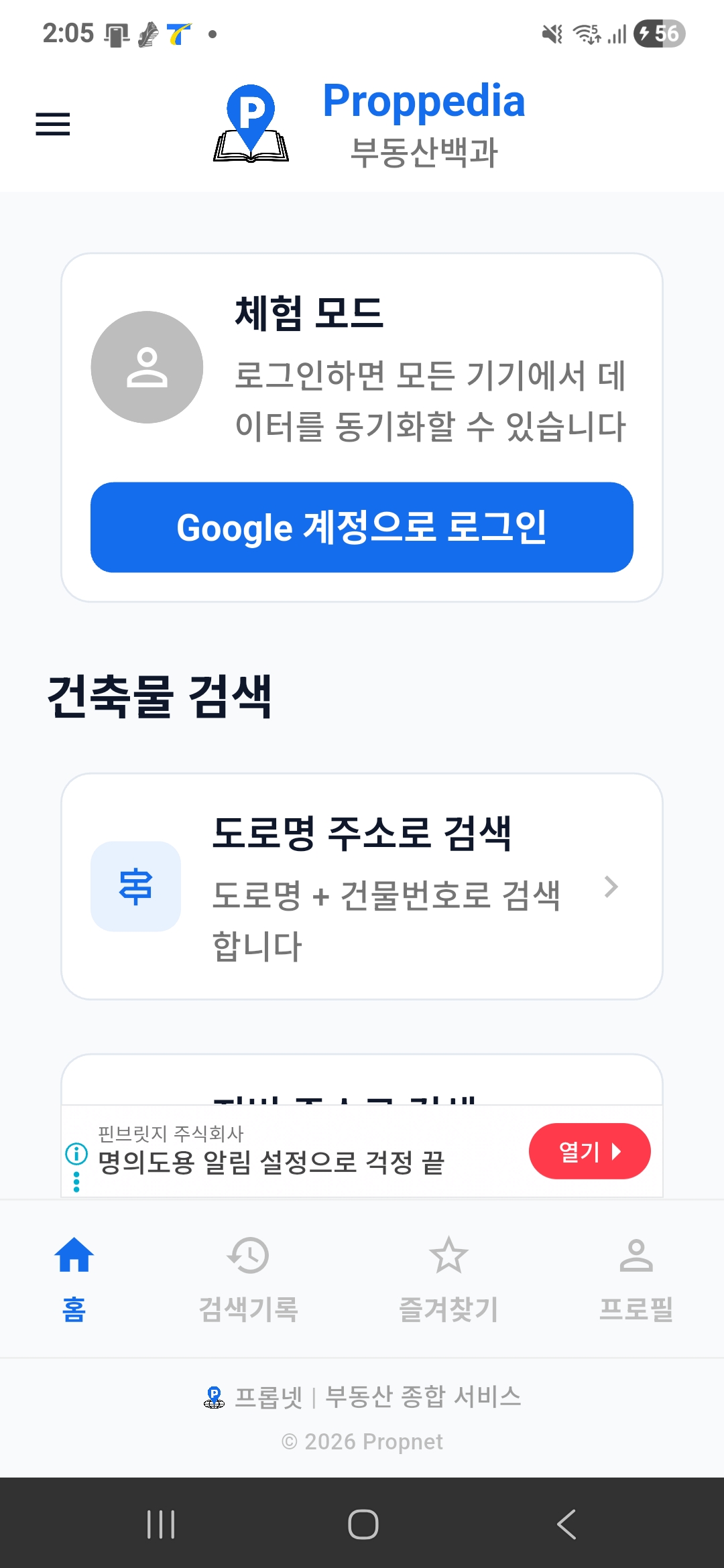
앱 홈 화면 (체험 모드)
2. 회원가입 / 로그인
부동산백과는 비회원(체험 모드)으로도 주소 검색과 조회 결과 보기가 가능합니다. 저장하거나 내보내는 기능(즐겨찾기, 검색 기록 동기화, PDF 저장, 매물 문의, 정비구역 문서 내려받기)만 로그인이 필요합니다.
로그인 화면에서 돌아오면 보던 화면 그대로 이어집니다. 웹에서 한 번 로그인하면 30일 동안 유지되므로 매번 다시 로그인할 필요가 없습니다.
Google 계정으로 로그인
- 홈 화면에서 "Google 계정으로 로그인" 버튼을 탭합니다.
- 로그인 화면에서 "Google 계정으로 시작하기"를 탭합니다.
- Google 계정을 선택하면 자동으로 로그인됩니다.
- 별도의 회원가입 절차가 없으며, Google 계정으로 바로 가입과 로그인이 동시에 처리됩니다.
체험 모드 (비로그인)
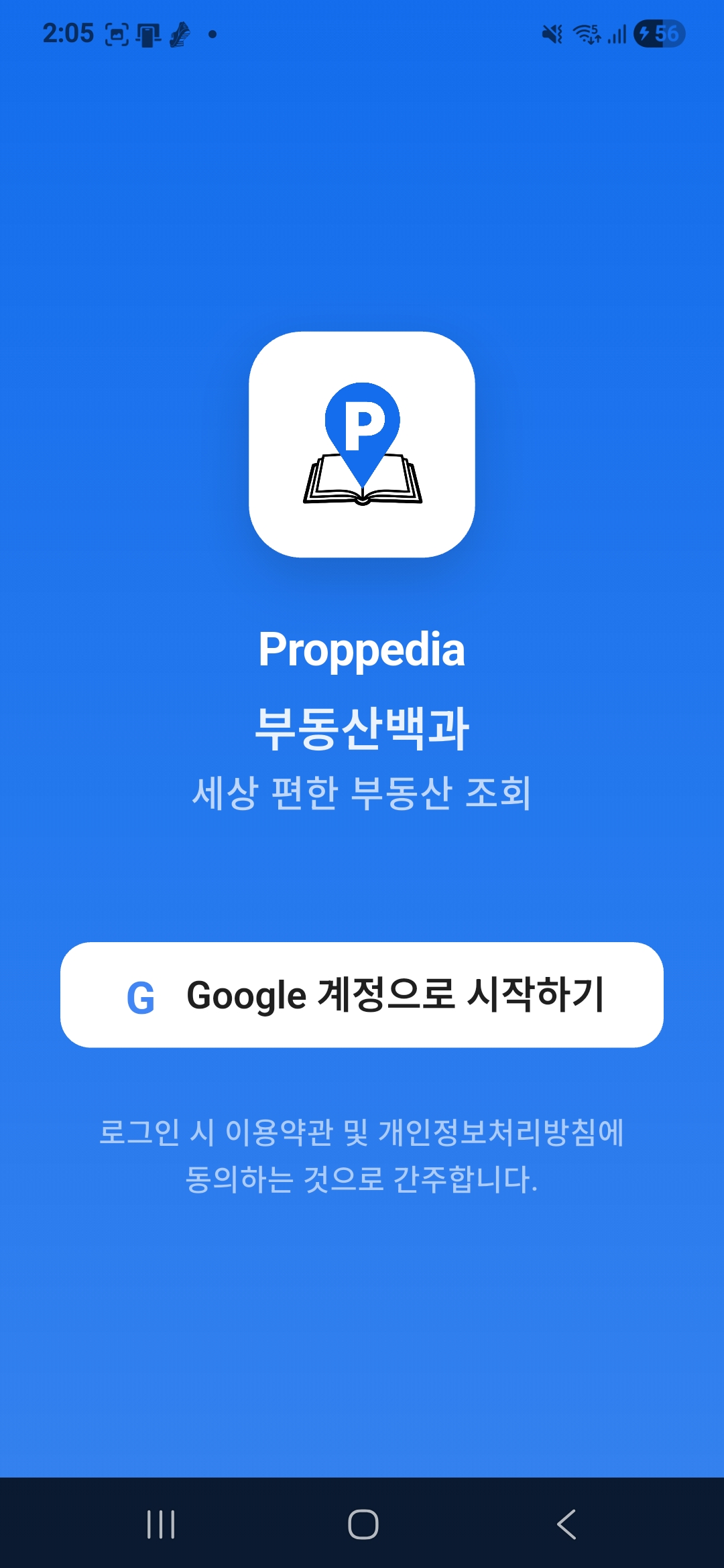
로그인 화면
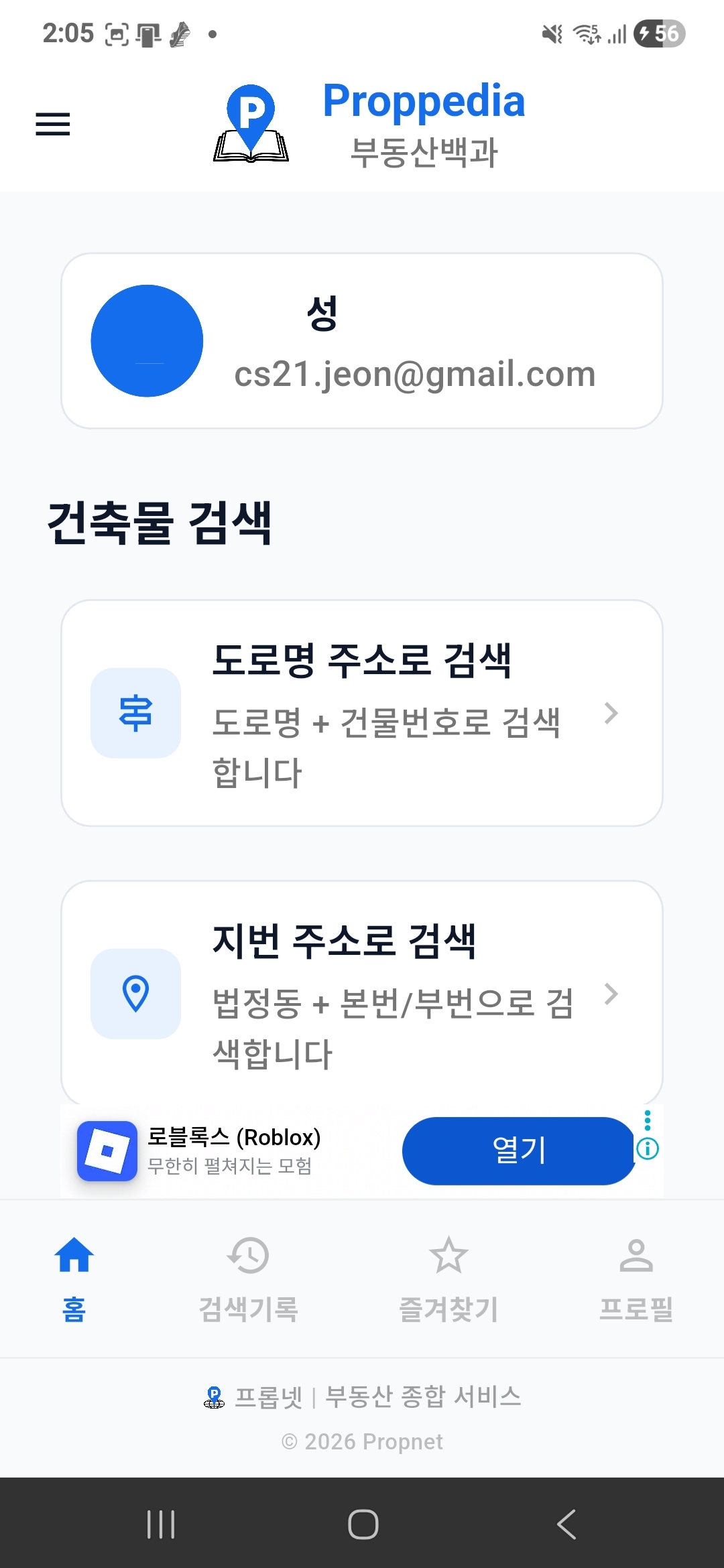
로그인 후 홈 화면
3. 도로명 주소 검색
- 홈 화면에서 "도로명 주소로 검색"을 탭합니다.
- 도로명 + 건물번호를 입력합니다. (예: "세종대로 110")
- 검색 결과 목록에서 원하는 주소를 선택합니다.
- 건축물 상세 정보가 표시됩니다.
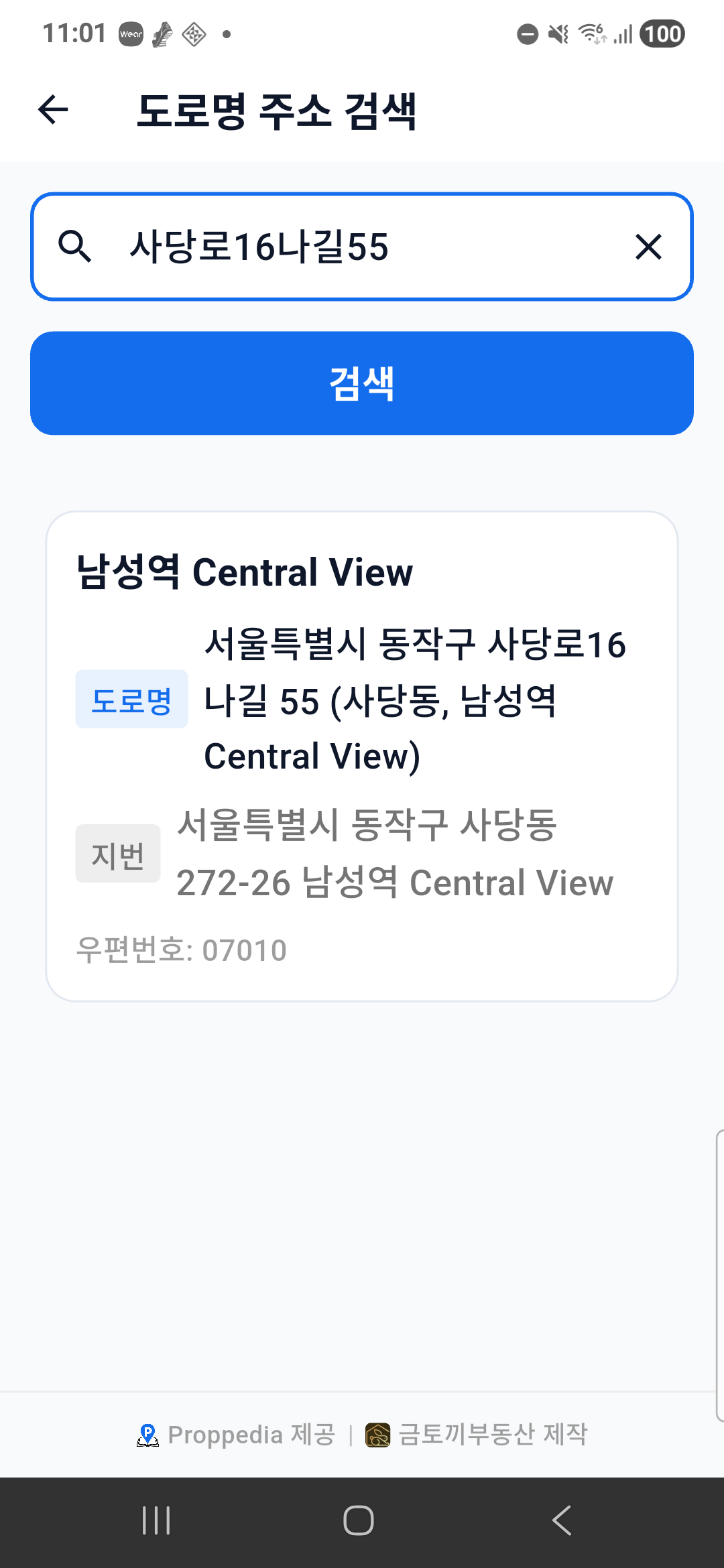
도로명 주소 입력
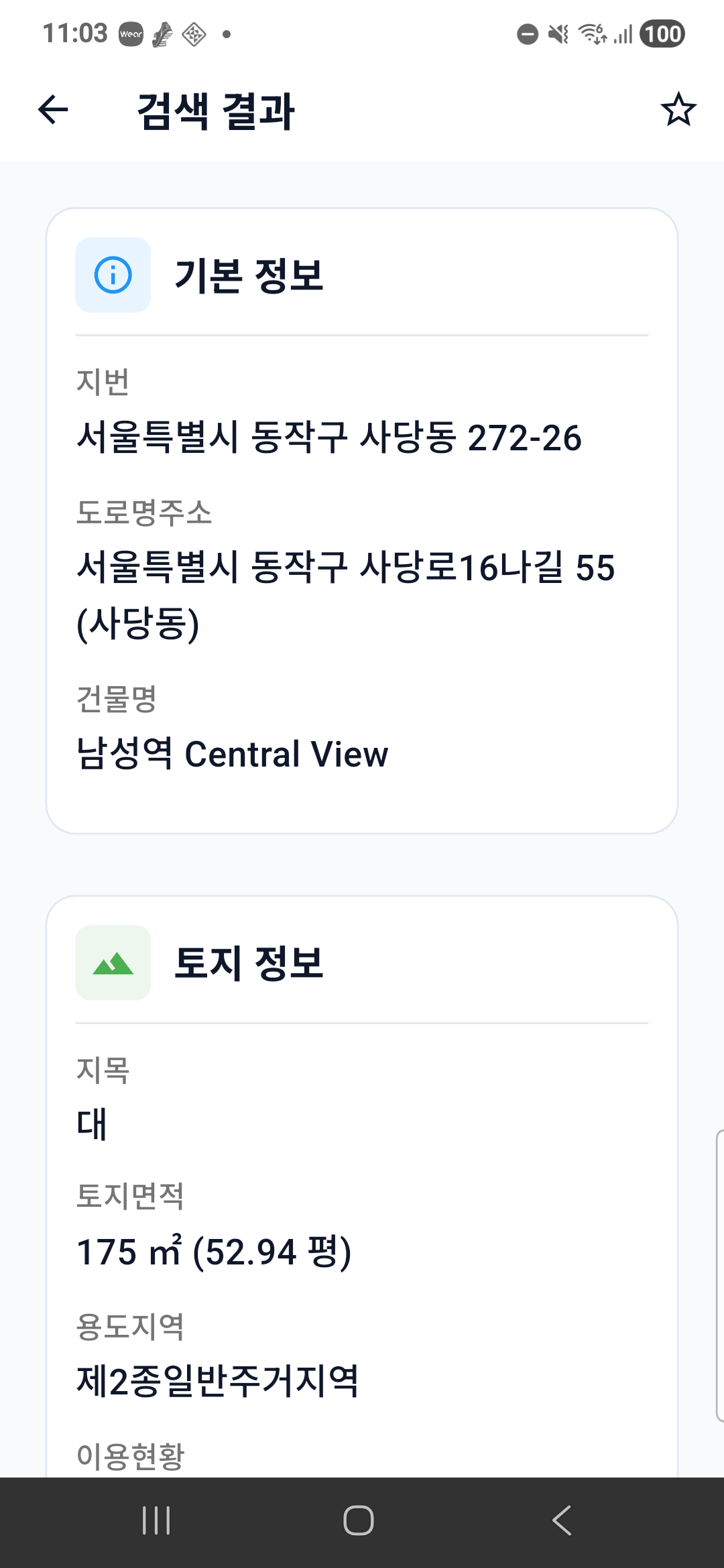
검색 결과
4. 지번 주소 검색
- 홈 화면에서 "지번 주소로 검색"을 탭합니다.
- 법정동과 번지를 함께 입력합니다. (예: "사당동 123-45")
- 입력하면 자동으로 법정동과 번지가 인식됩니다.
- 검색 버튼을 탭합니다.
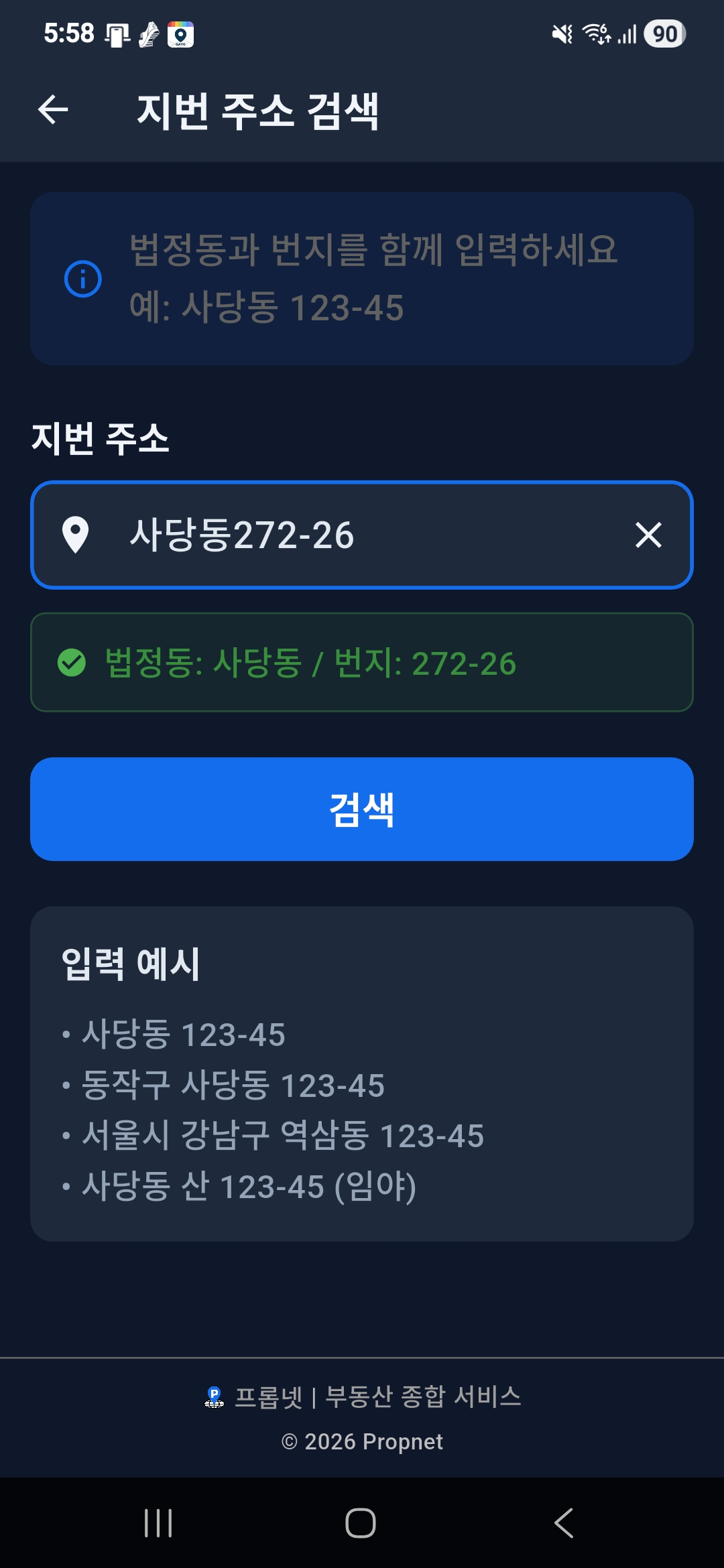
지번 주소 검색
5. 지도 검색
- 홈 화면에서 "지도에서 검색"을 탭합니다.
- 처음 사용 시 위치 정보 접근 권한 요청이 표시됩니다. "앱 사용 중에만 허용"을 선택하면 현재 위치 기반으로 지도가 표시됩니다.
- 지도를 이동하여 원하는 위치로 이동합니다.
- 지도 위의 원하는 위치를 탭합니다.
- 해당 위치의 부동산 정보가 표시됩니다.
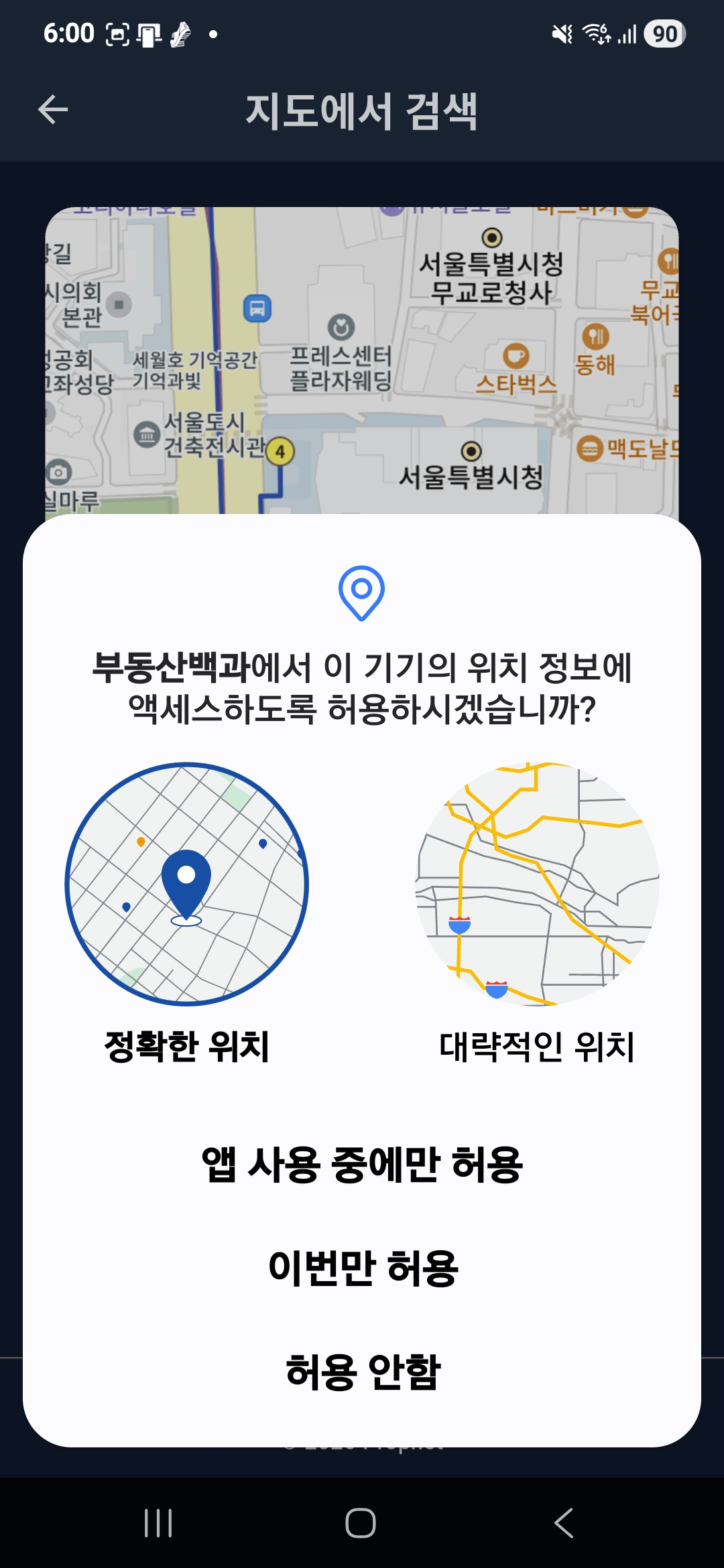
위치 정보 접근 권한 요청
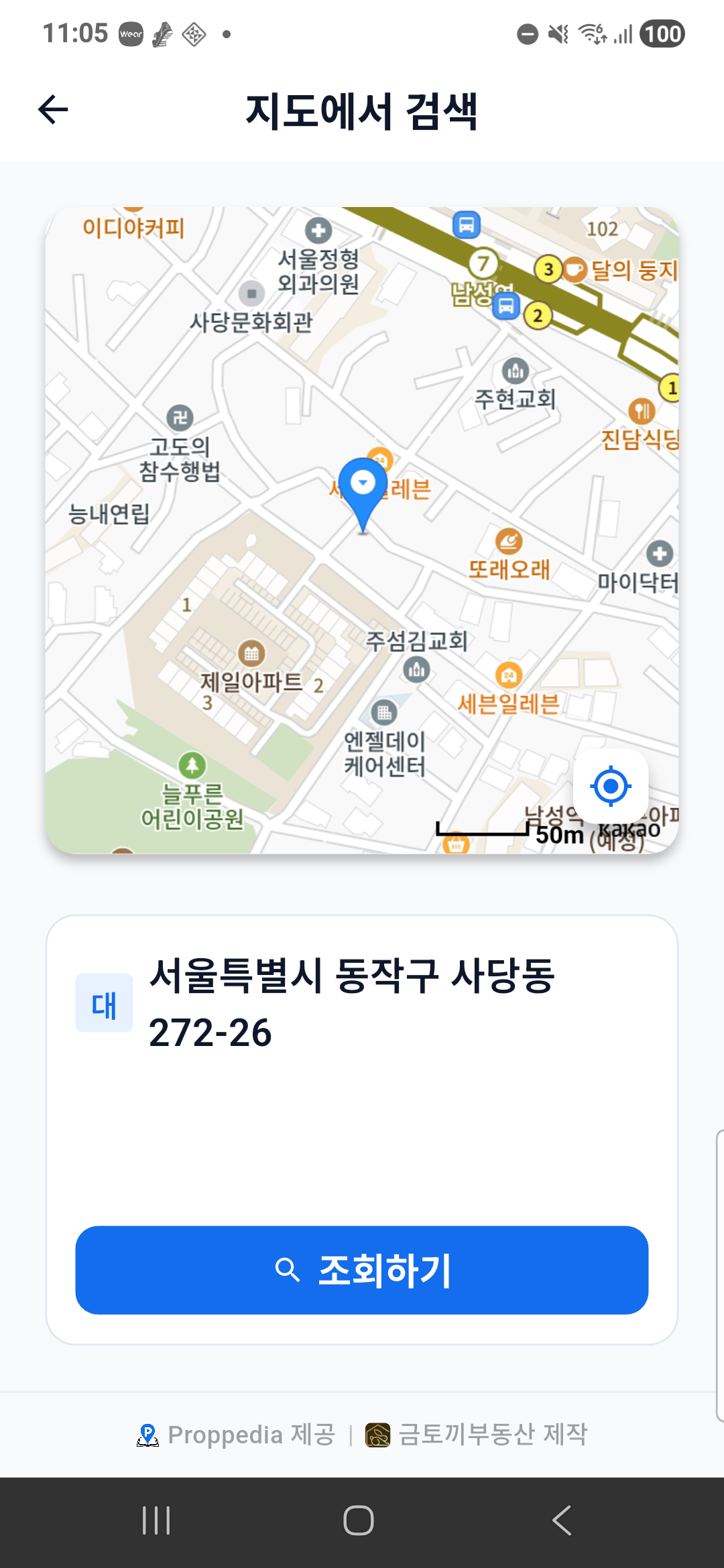
지도에서 위치를 선택하여 검색
6. 검색 결과 보기
검색 결과 화면에서는 다음 정보를 확인할 수 있습니다:
- 건축물 정보 - 건물 용도, 구조, 면적, 층수, 승인일 등
- 토지 정보 - 지목, 토지 면적, 지형 등
- 공시가격 - 개별공시지가, 공동주택 공시가격 등
건물에 여러 동/호가 있는 경우, 동 선택과 호 선택 드롭다운에서 원하는 단위를 선택하여 상세 정보를 조회할 수 있습니다.
건물 개요
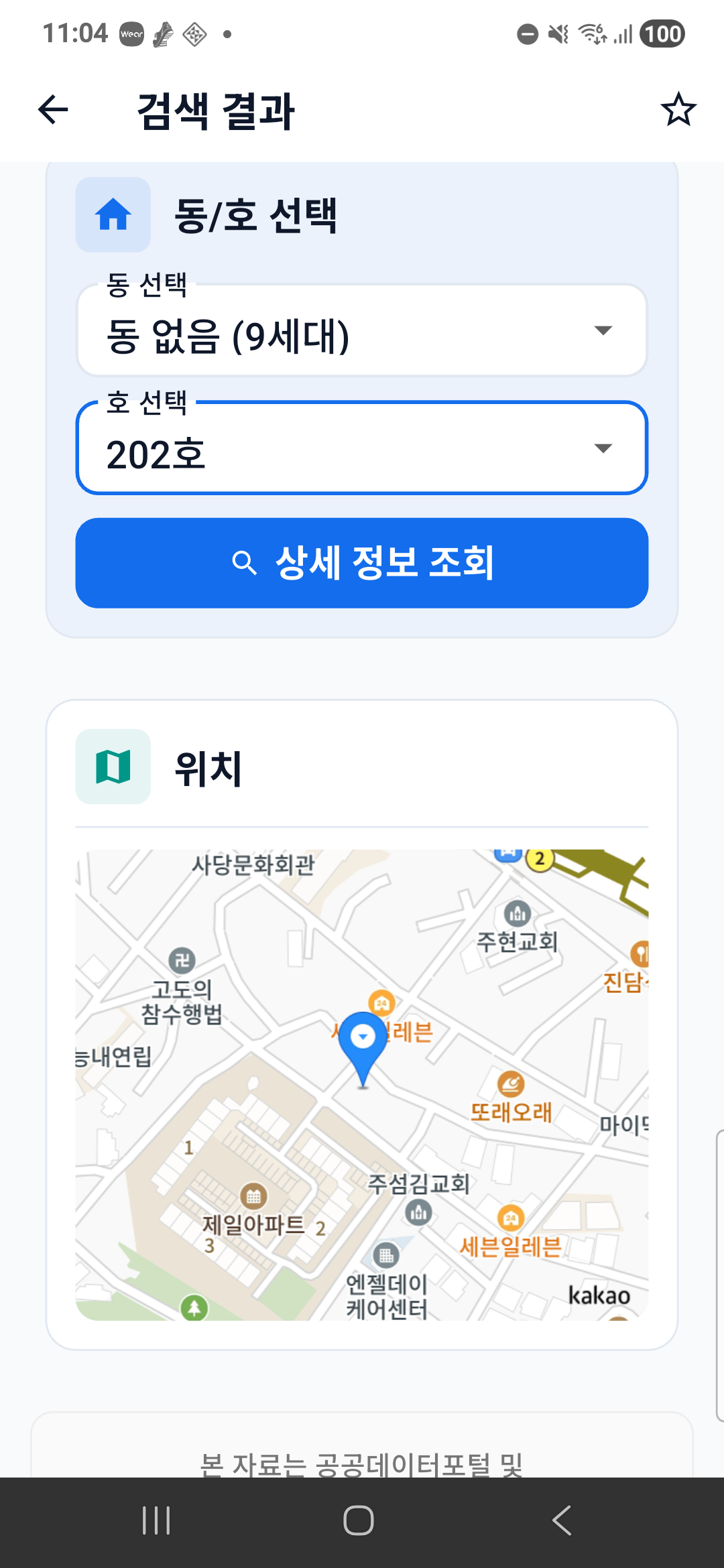
상세 정보
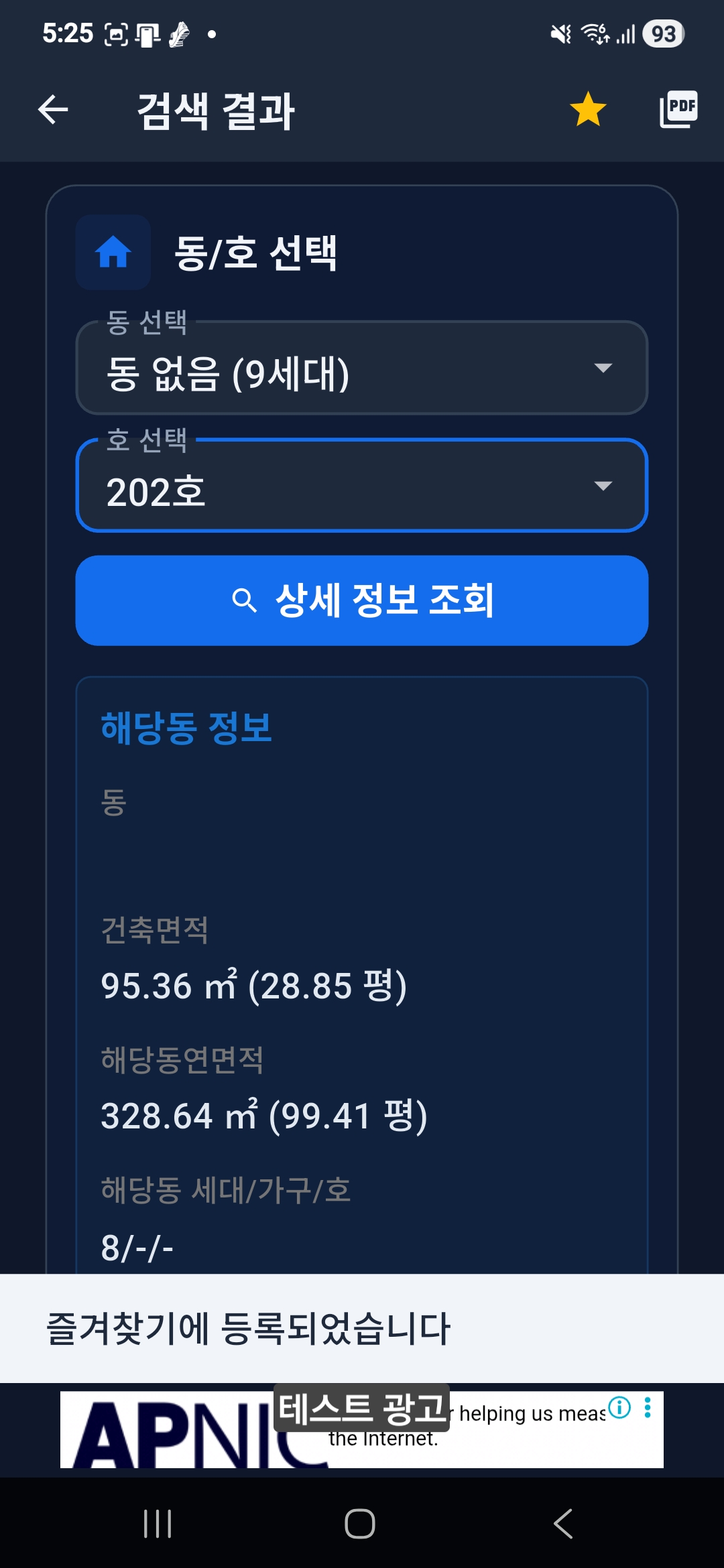
동/호 선택 및 상세 조회
7. 즐겨찾기
즐겨찾기 추가
- 검색 결과 화면 상단의 별 아이콘을 탭합니다.
- "즐겨찾기에 등록되었습니다" 메시지가 표시됩니다.
즐겨찾기 확인
- 하단 탭 바에서 "즐겨찾기"를 탭합니다.
- 저장된 건물/토지 목록이 표시됩니다.
- 항목을 탭하면 바로 상세 정보를 확인할 수 있습니다.
별 아이콘으로 즐겨찾기 추가
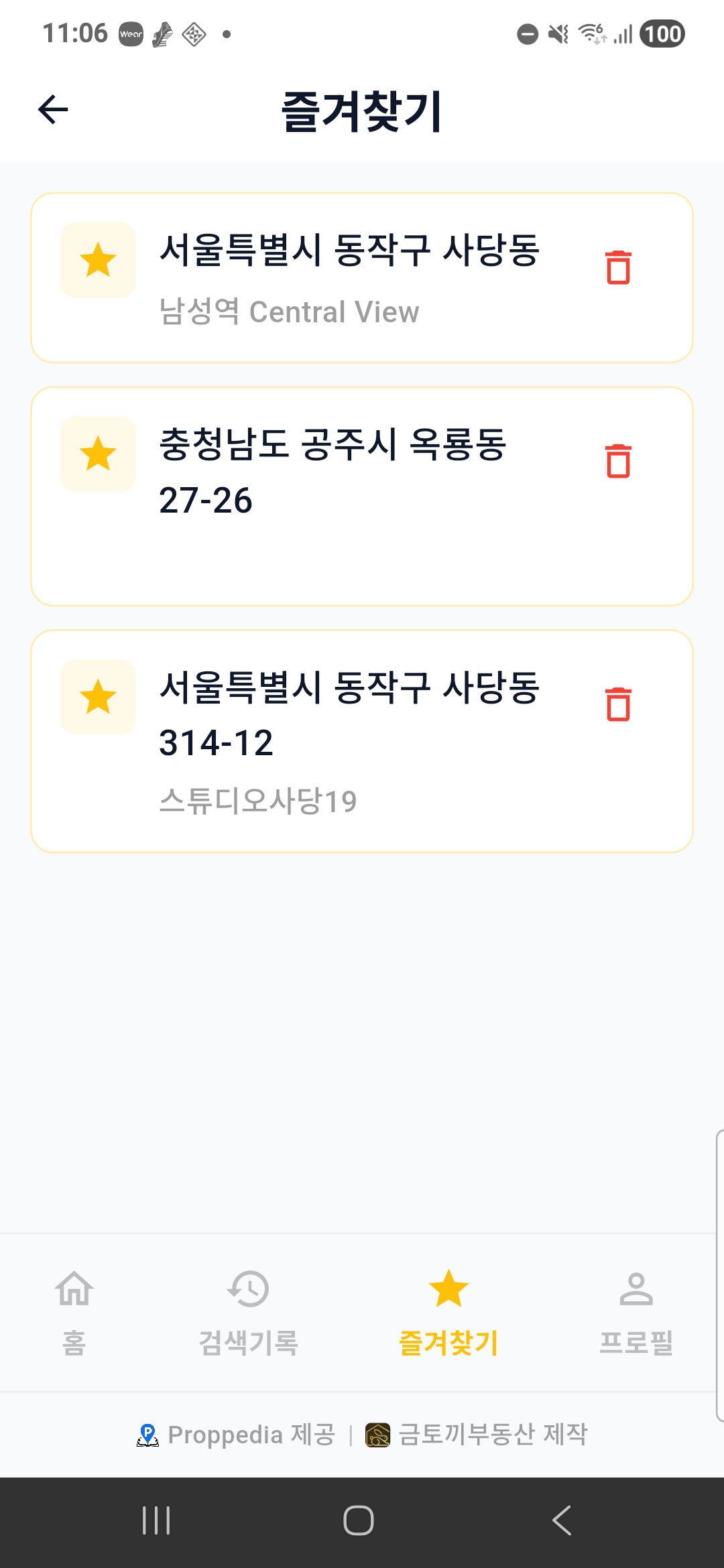
즐겨찾기 목록
8. 검색 기록
검색한 건물/토지 정보는 자동으로 기록됩니다.
- 하단 탭 바에서 "검색기록"을 탭합니다.
- 최근 검색한 항목이 시간순으로 표시됩니다.
- 항목을 탭하면 바로 상세 정보를 다시 확인할 수 있습니다.
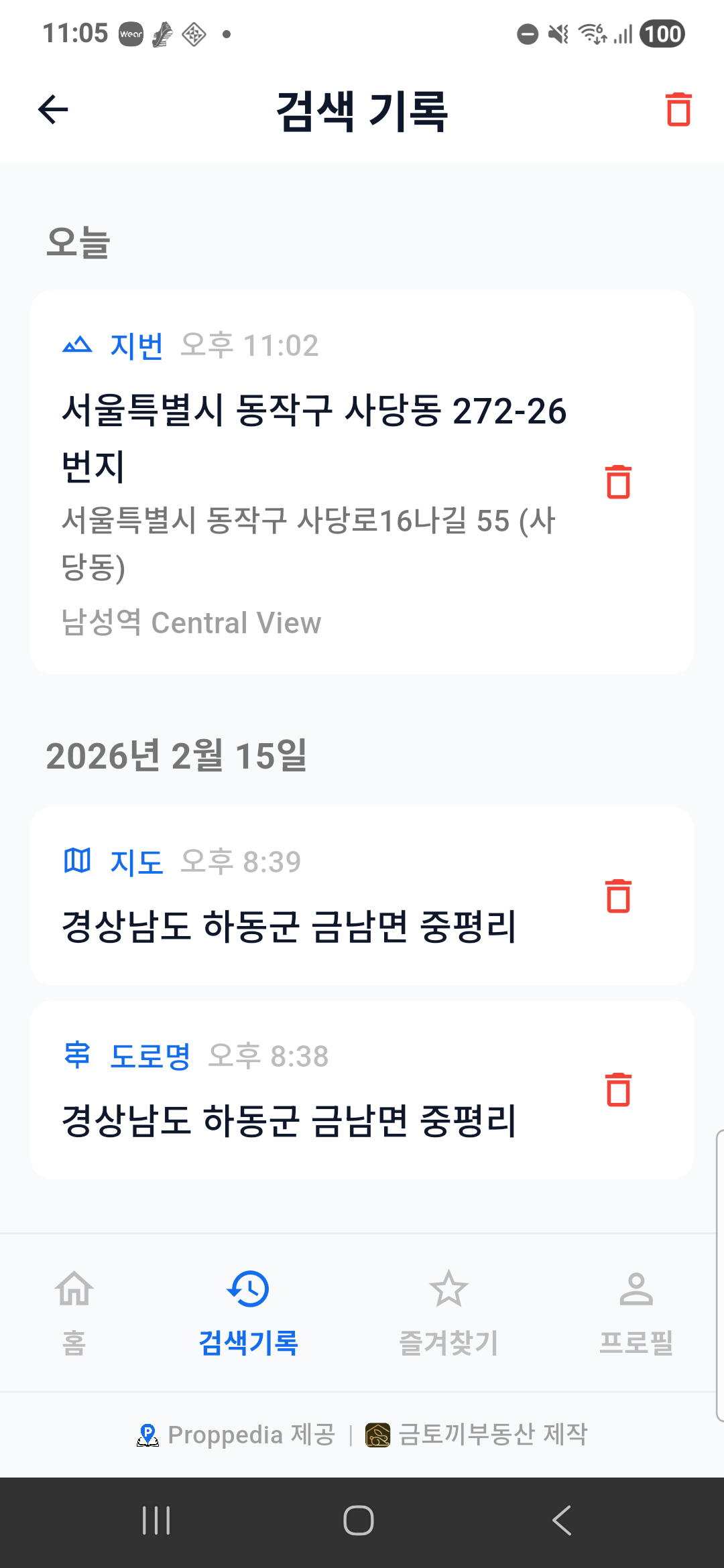
검색 기록 화면
9. PDF 저장 / 인쇄
검색 결과를 PDF로 저장하거나 인쇄할 수 있습니다. PDF 저장은 로그인이 필요한 기능입니다. 조회 결과를 화면에서 보기만 할 때는 로그인하지 않아도 됩니다.
모바일 (앱)
- 검색 결과 화면 상단의 PDF 아이콘을 탭합니다.
- PDF 미리보기가 표시됩니다.
- 공유 또는 저장 버튼으로 PDF를 내보냅니다.
PC (웹)
- 검색 결과 화면에서 PDF 아이콘을 클릭합니다.
- 브라우저의 인쇄 대화상자가 열립니다.
- "PDF로 저장"을 선택하거나, 프린터로 직접 인쇄할 수 있습니다.
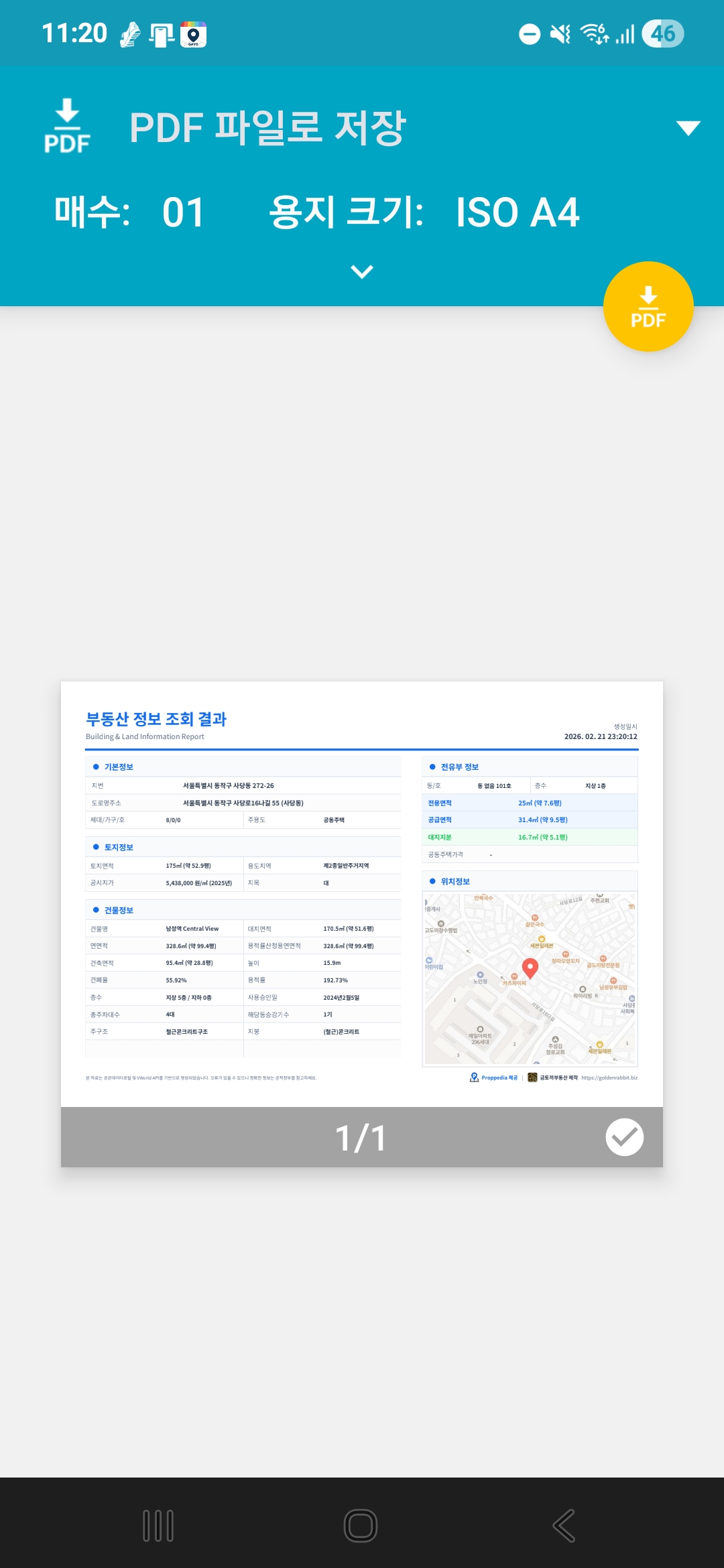
모바일에서 PDF 저장
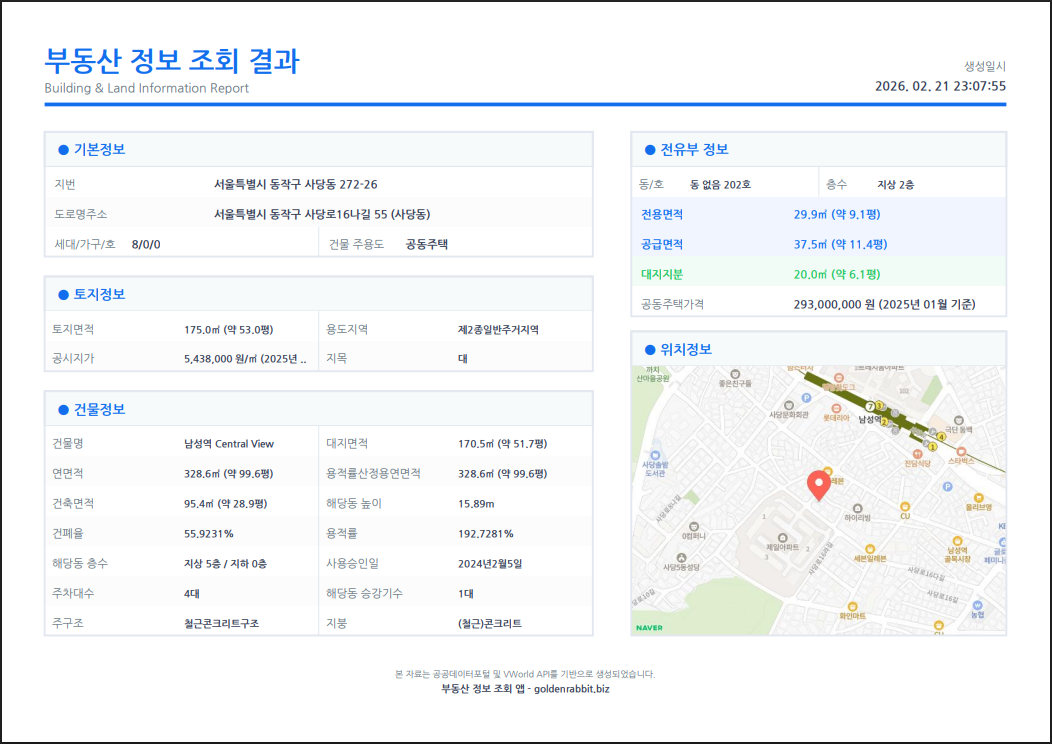
PDF 결과물 미리보기
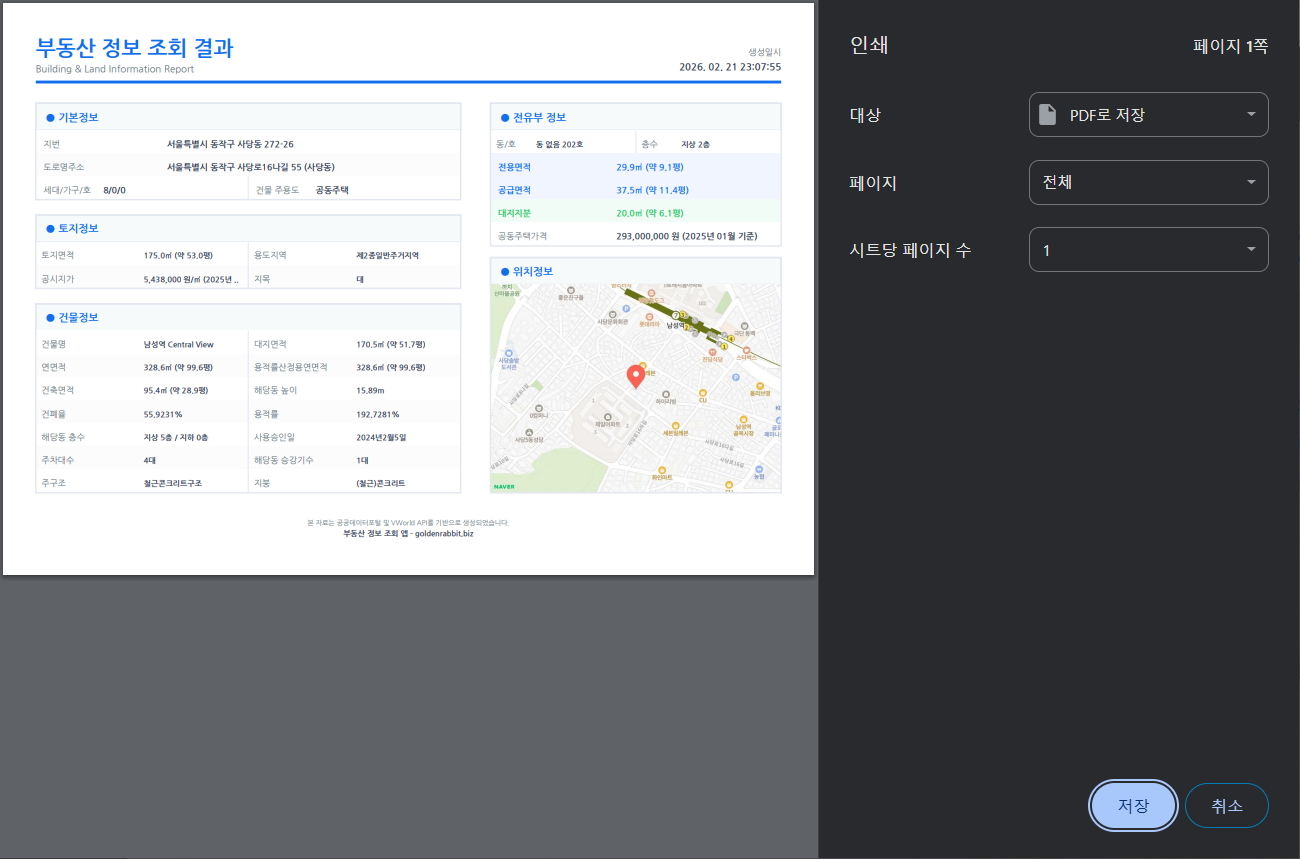
PC에서 인쇄/저장
10. 프로필 / 다크 모드
프로필 확인
하단 탭 바에서 "프로필"을 탭하면 내 계정 정보와 사용 통계를 확인할 수 있습니다.
- 계정 정보 - 이름, 이메일 주소
- 사용 통계 - 검색 기록 건수, 즐겨찾기 개수
- 앱 버전 - 현재 설치된 앱 버전 확인
다크 모드
프로필 화면의 다크 모드 토글을 활성화하면 어두운 테마로 전환됩니다. 야간 사용 시 눈의 피로를 줄여줍니다.
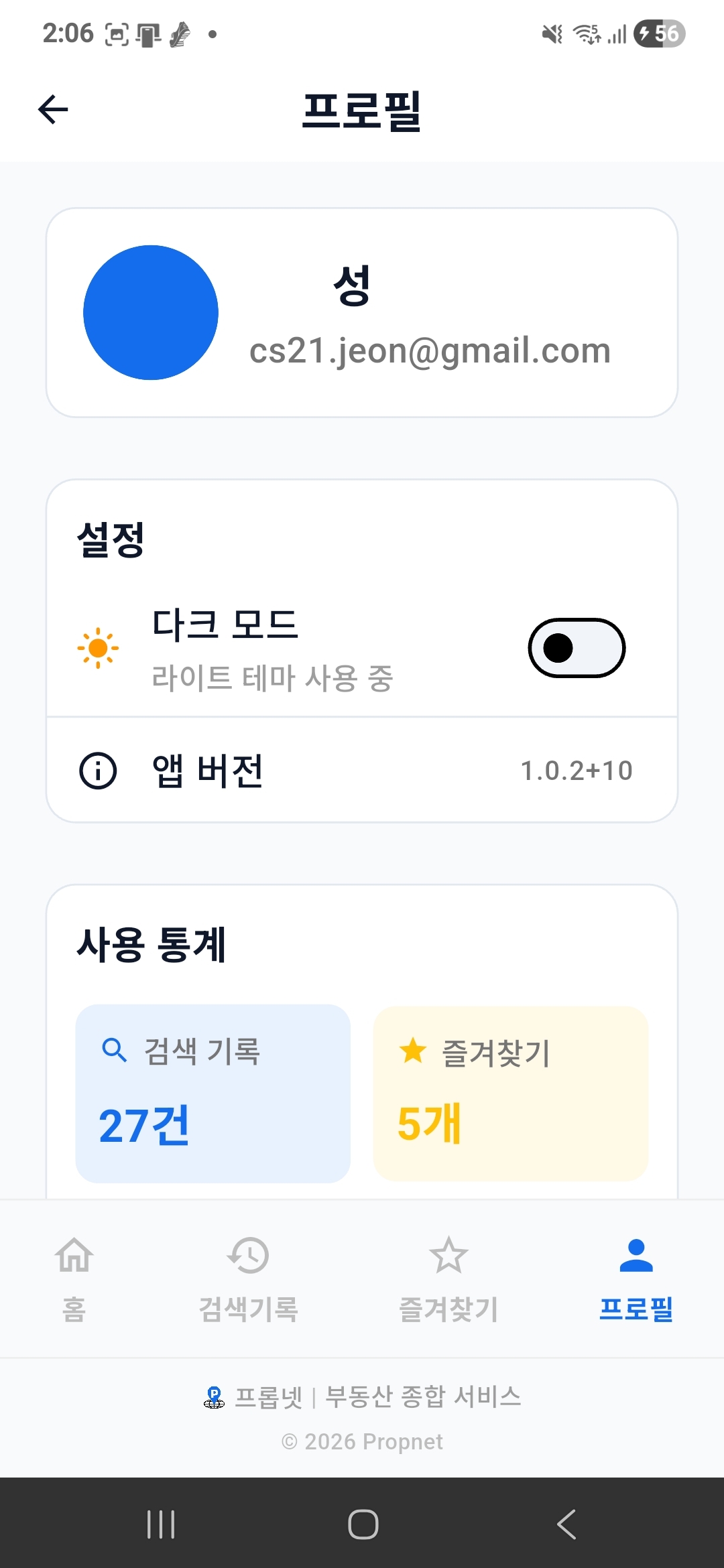
프로필 (라이트 모드)
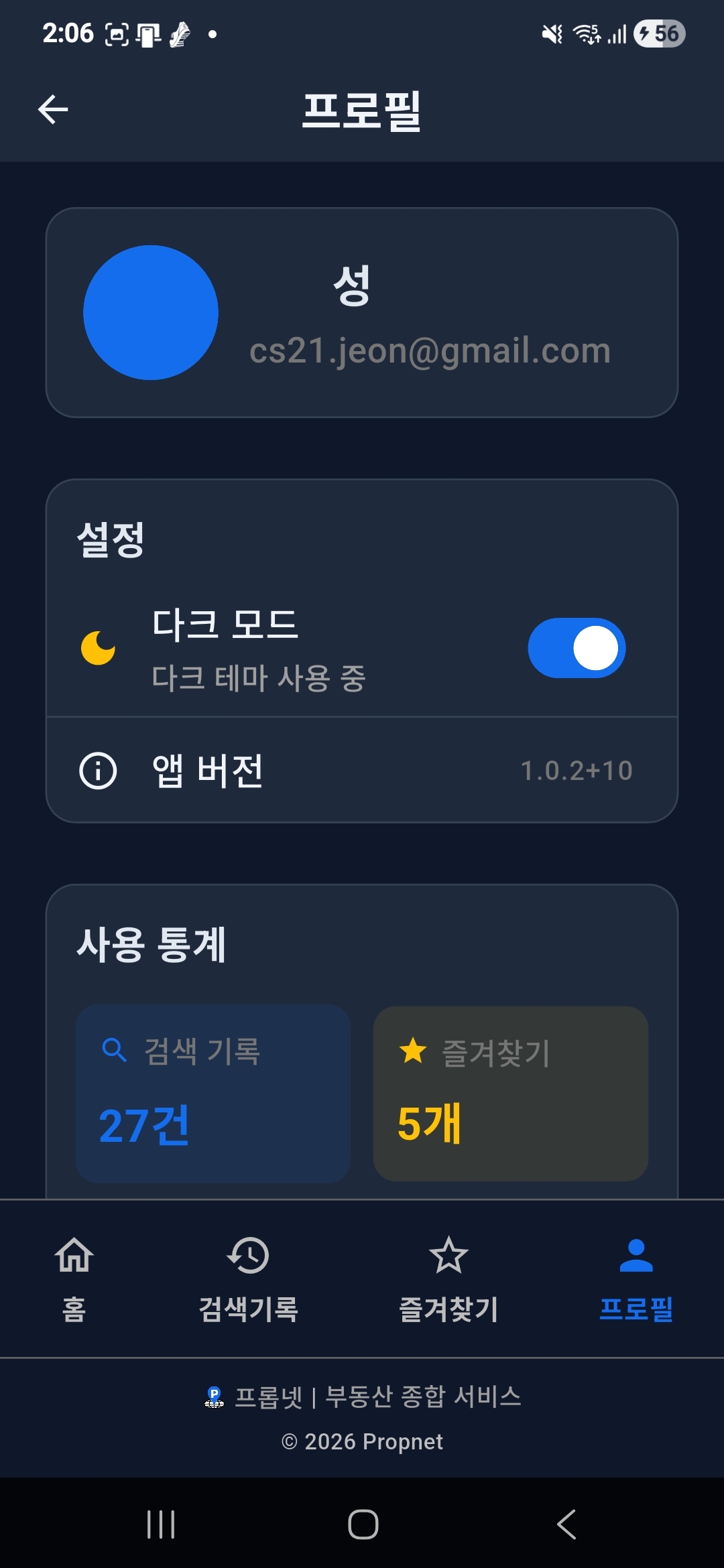
프로필 (다크 모드)
11. 웹에서 통합 지도로 보기
PC나 휴대폰 브라우저로 propnet.kr에 접속하면 부동산백과의 건물·토지 조회가 통합 지도 안에 들어 있습니다. 같은 지도 위에 매물·경매·실거래 정보까지 함께 켜서 볼 수 있습니다.
지도 레이어 6가지
화면의 레이어 버튼으로 켜고 끕니다. 표시 순서는 다음과 같습니다.
- 매물 - 전국 Propnet 중개사무소가 공개한 매물
- 경매 - 법원경매·공매 물건
- 실거래 - 국토교통부 매매 실거래가
- 개발 - 재개발·재건축 등 정비구역
- 노후도 - 필지별 건물 노후 정도를 색으로 표시
- 공시지가 - 필지별 개별공시지가를 12단계 색으로 표시
필지를 눌러 건물·토지 정보 보기
- 지도에서 궁금한 필지(땅)를 누릅니다.
- 건축물대장, 토지 정보, 공시지가가 앱과 같은 형태로 표시됩니다.
- 결과 화면에서 즐겨찾기와 PDF 저장을 쓸 수 있습니다. (로그인 필요)
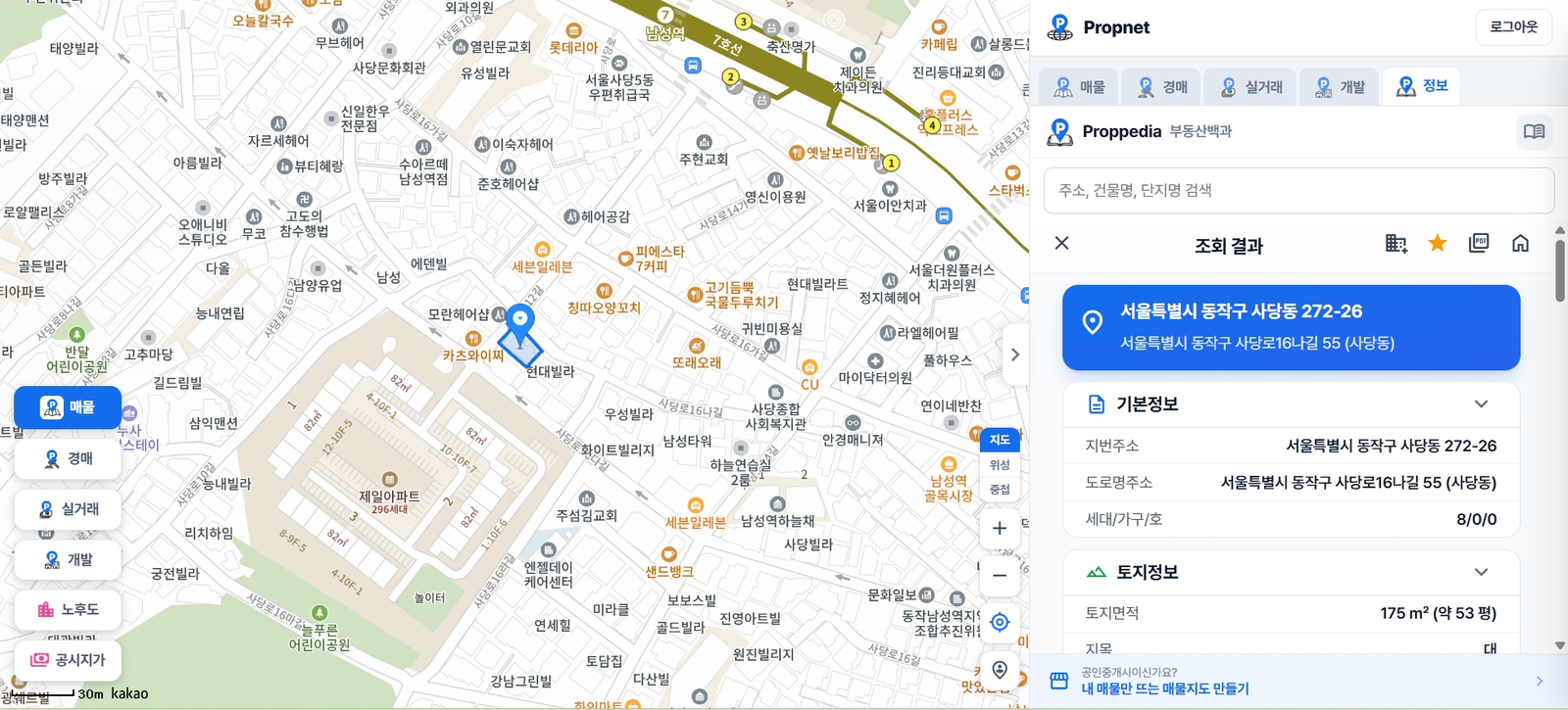
propnet.kr 정보 탭 · 필지를 누르면 건축물대장·토지 정보가 함께 나옵니다
휴대폰 브라우저에서
- 화면 위쪽에 검색바와 레이어 칩이 붙어 있습니다.
- 왼쪽 위 ☰ 버튼을 누르면 내정보·검색기록·즐겨찾기·AI 매물 추천 기록·부동산 정보·가이드·로그인 메뉴가 열립니다.
- 주소를 찾을 때는 돋보기 버튼을 씁니다.
- 브라우저 메뉴의 "홈 화면에 추가"를 쓰면 앱처럼 실행됩니다.